Thingether Logo

Thingether tag02

物寻 App 使用说明

本页用于纸质说明书二维码跳转后的完整图文说明。内容面向中国大陆首发版本,截图为 iOS 真机自动化素材,未确认项目以“待补充 / 待确认”标记。

文档版本 v0.1 更新日期 2026-06-08 适用产品 tag02

阅读前提示

tag02 不是人身安全、医疗或紧急救援设备。定位结果会受到 GNSS、蜂窝网络、Wi-Fi、室内遮挡、 电量、工作模式和服务状态影响,仅供参考。App 页面可能随版本更新调整,请以实际 App 显示为准。

01

App 下载、语言选择与登录

在应用市场搜索“物寻”,安装后打开 App。首次登录前请阅读并同意《用户协议》和《隐私政策》。

可用登录方式

  • 手机号登录。
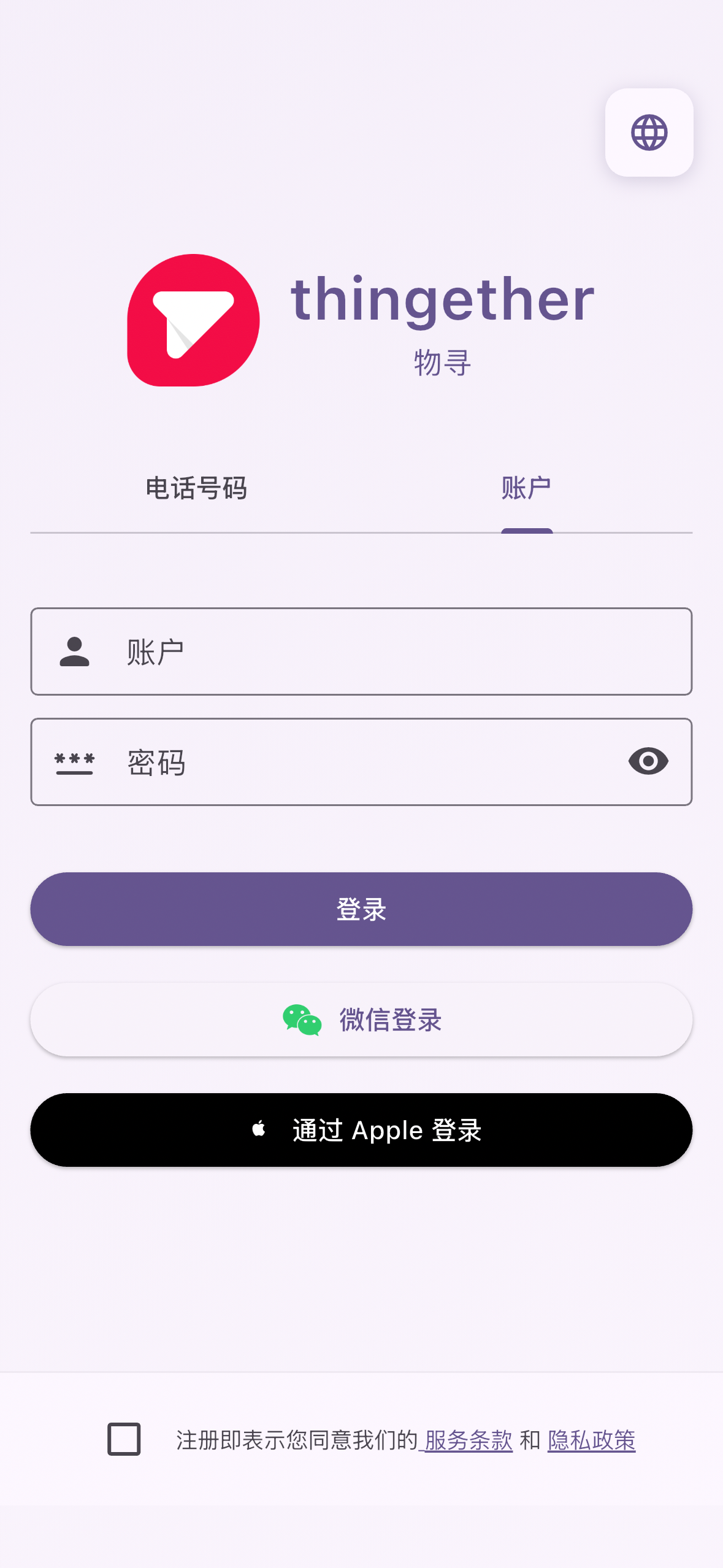
  • 账号登录。
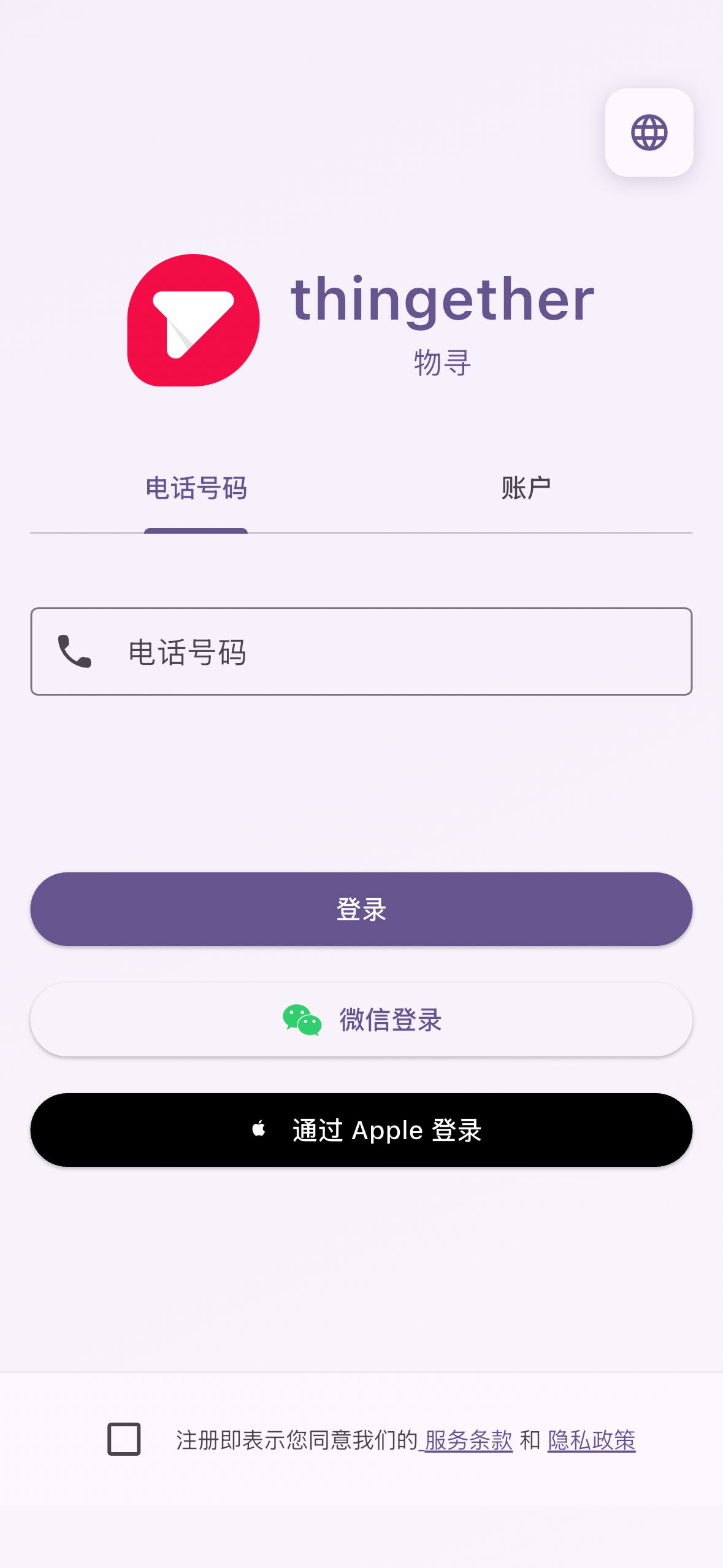
  • 微信登录,全平台可用。
  • 中国大陆首发版本除 Google 外展示其它平台登录入口。
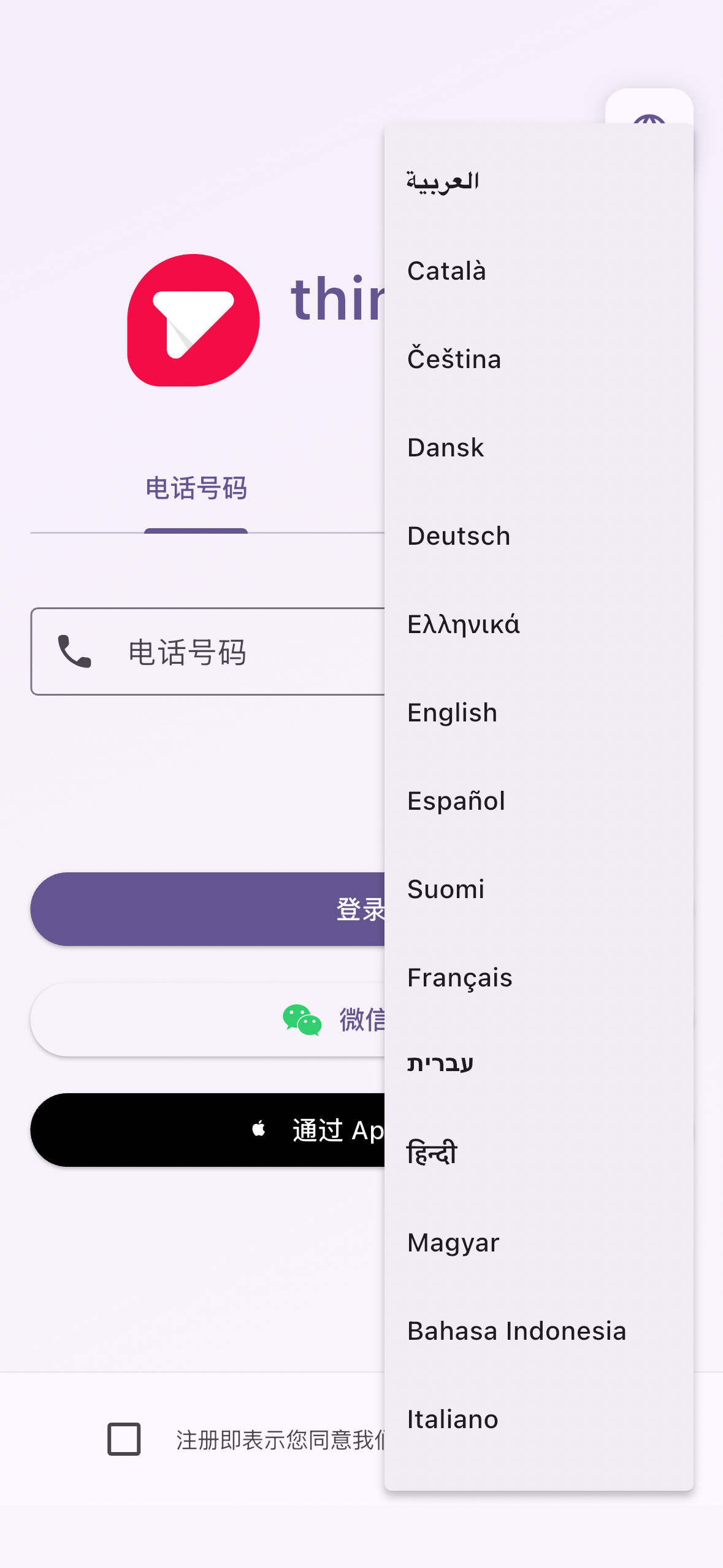
  • 右上角语言按钮可切换 App 显示语言。

待补充:App 下载二维码 / 聚合页 URL,平台登录按钮在不同平台上的最终展示状态。

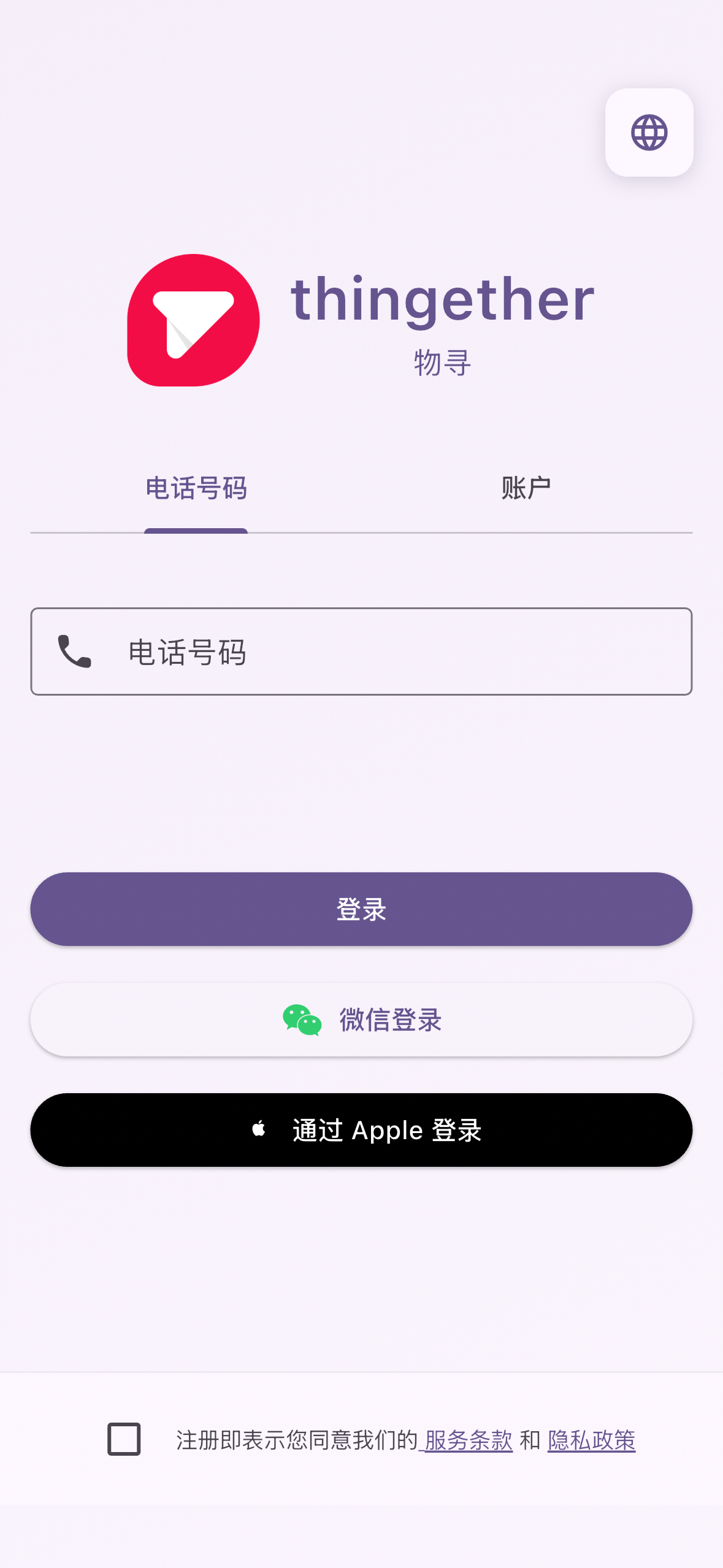
手机号登录页面
手机号登录
语言选择菜单
语言选择
微信登录入口
微信登录入口
账号登录页面
账号登录

02

添加 / 绑定 tag02

打开设备列表入口,点击绑定设备,将手机靠近 tag02,并按页面提示完成绑定。

  1. 确认手机蓝牙、定位等必要权限已开启。
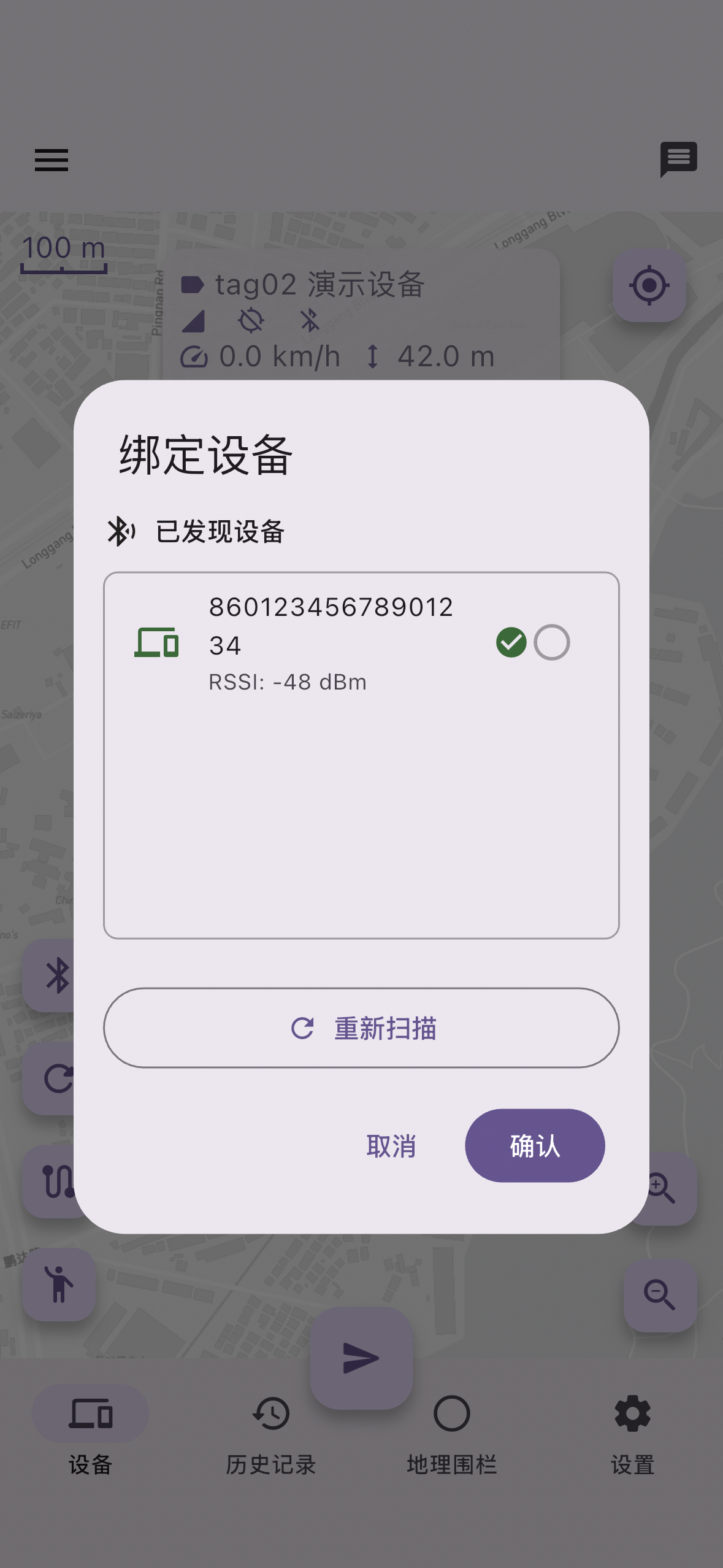
  2. 进入绑定设备页面,App 会扫描附近可绑定设备。
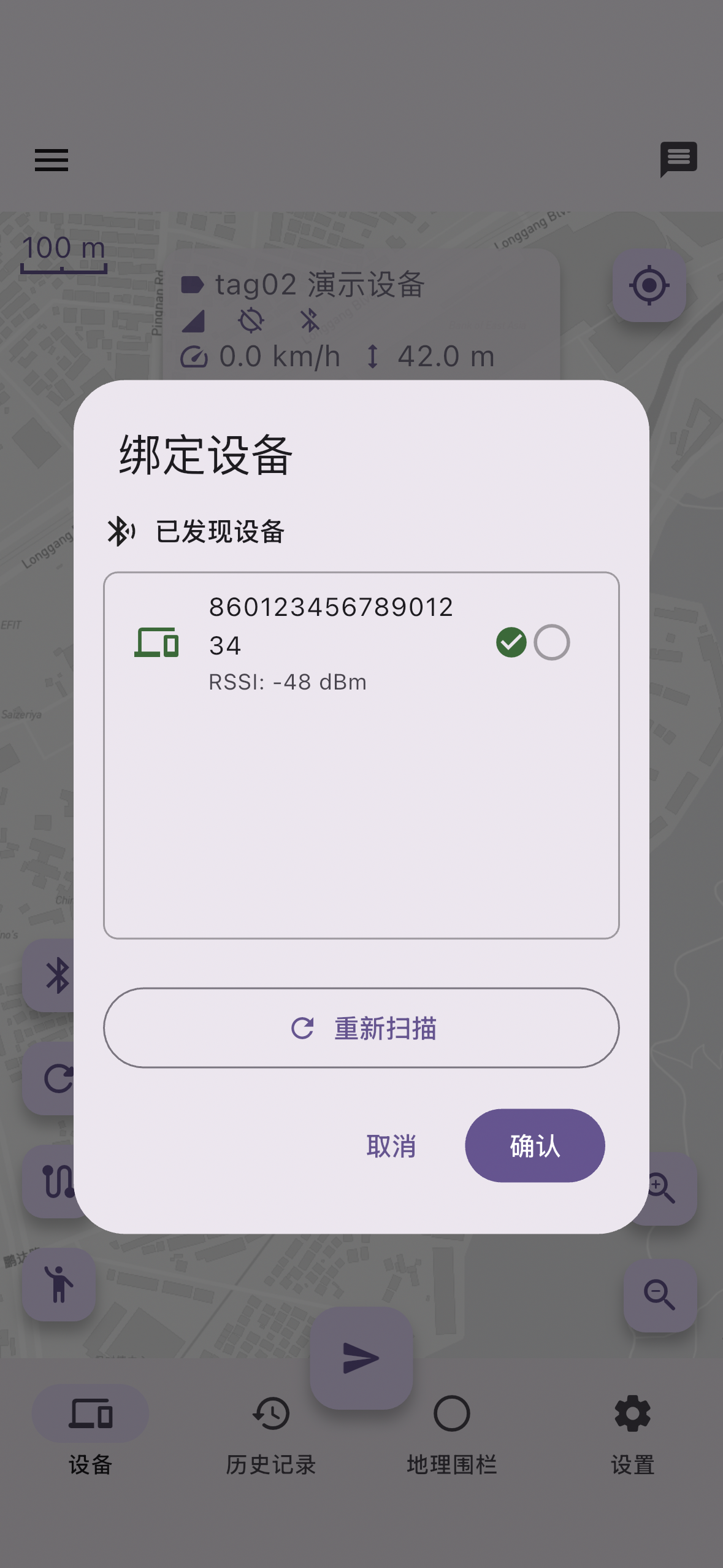
  3. 选择设备列表中的 tag02。当前说明按“17 位数字设备 ID”记录,最终以量产设备名为准。
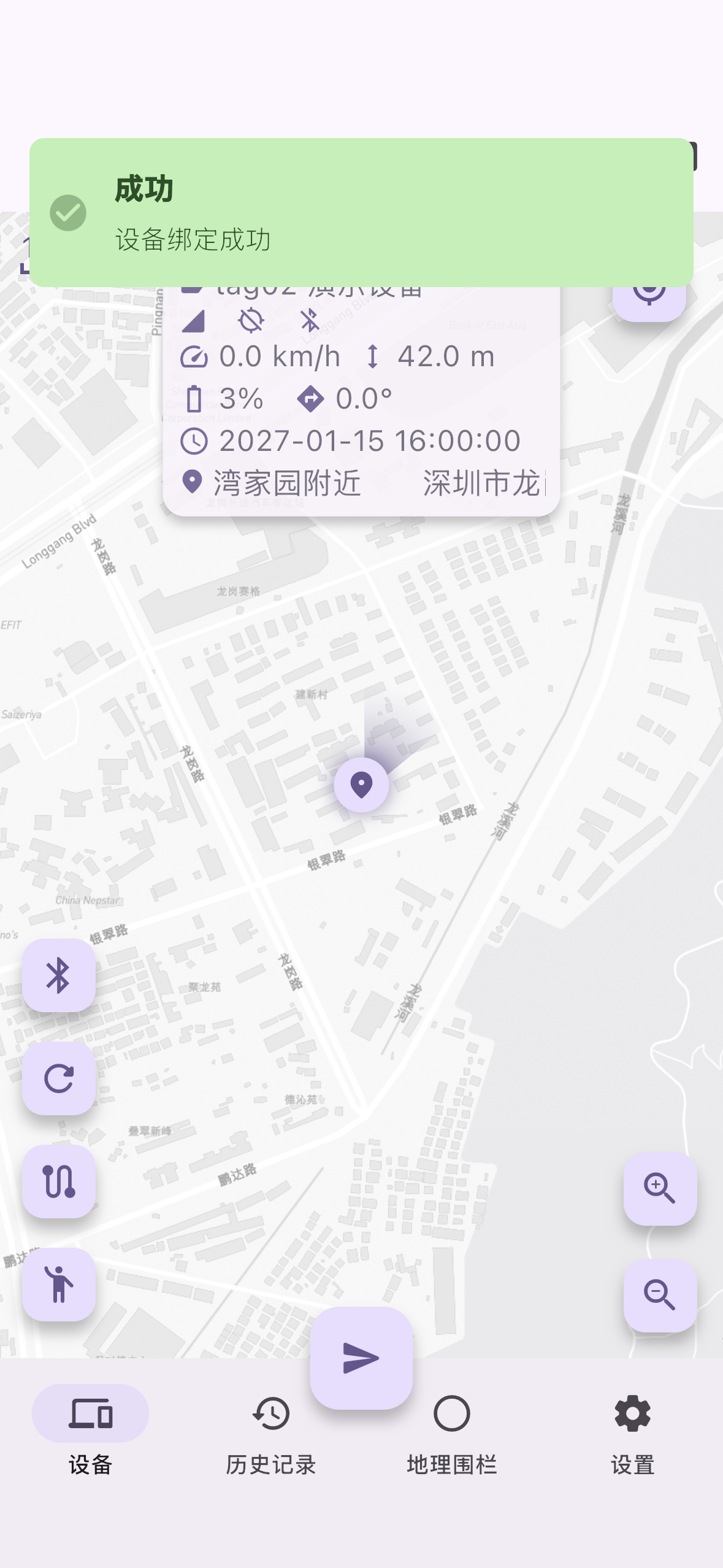
  4. 点击确认,绑定成功后返回设备主页。
绑定设备入口
绑定入口
扫描附近设备
扫描设备
选择设备
选择设备
绑定成功
绑定成功

异常提示文案

  • 绑定失败:设备绑定失败。
  • 蓝牙未开启:蓝牙已关闭。请启用蓝牙后重试,或手动输入设备 ID。
  • 蓝牙权限未授权:蓝牙权限被拒绝。请在设置中授予权限,或手动输入设备 ID。
  • 未发现可绑定设备:未找到可绑定的设备。
  • 设备 ID 格式错误:设备 ID 格式无效(必须为 17 位数字)。

待补充截图:绑定失败、蓝牙未开启、权限未授权和不可绑定设备状态。当前代码对“设备已绑定 / 不可绑定”没有单独用户文案, 服务端校验不可绑定时会过滤该设备,页面最终可能表现为“未找到可绑定的设备”。

03

主界面总览

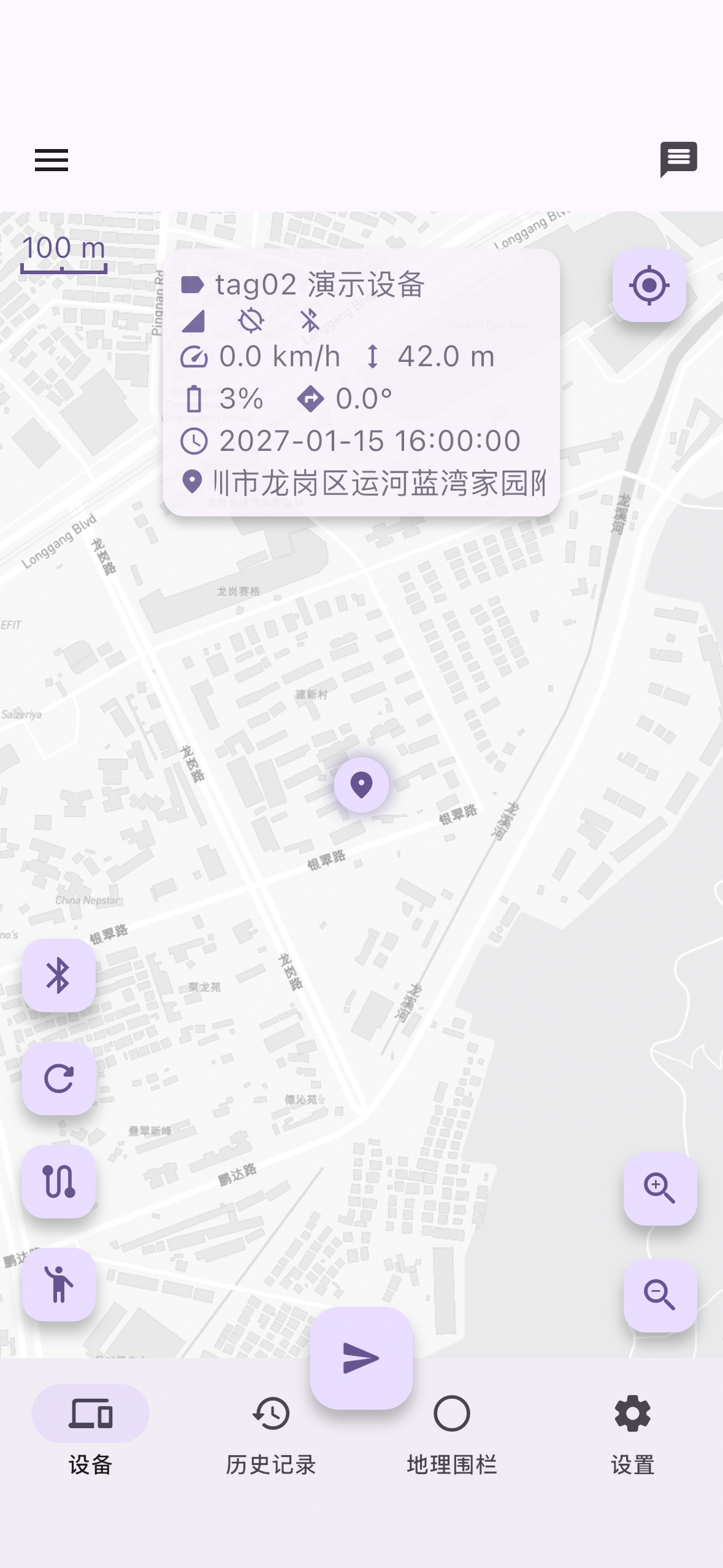
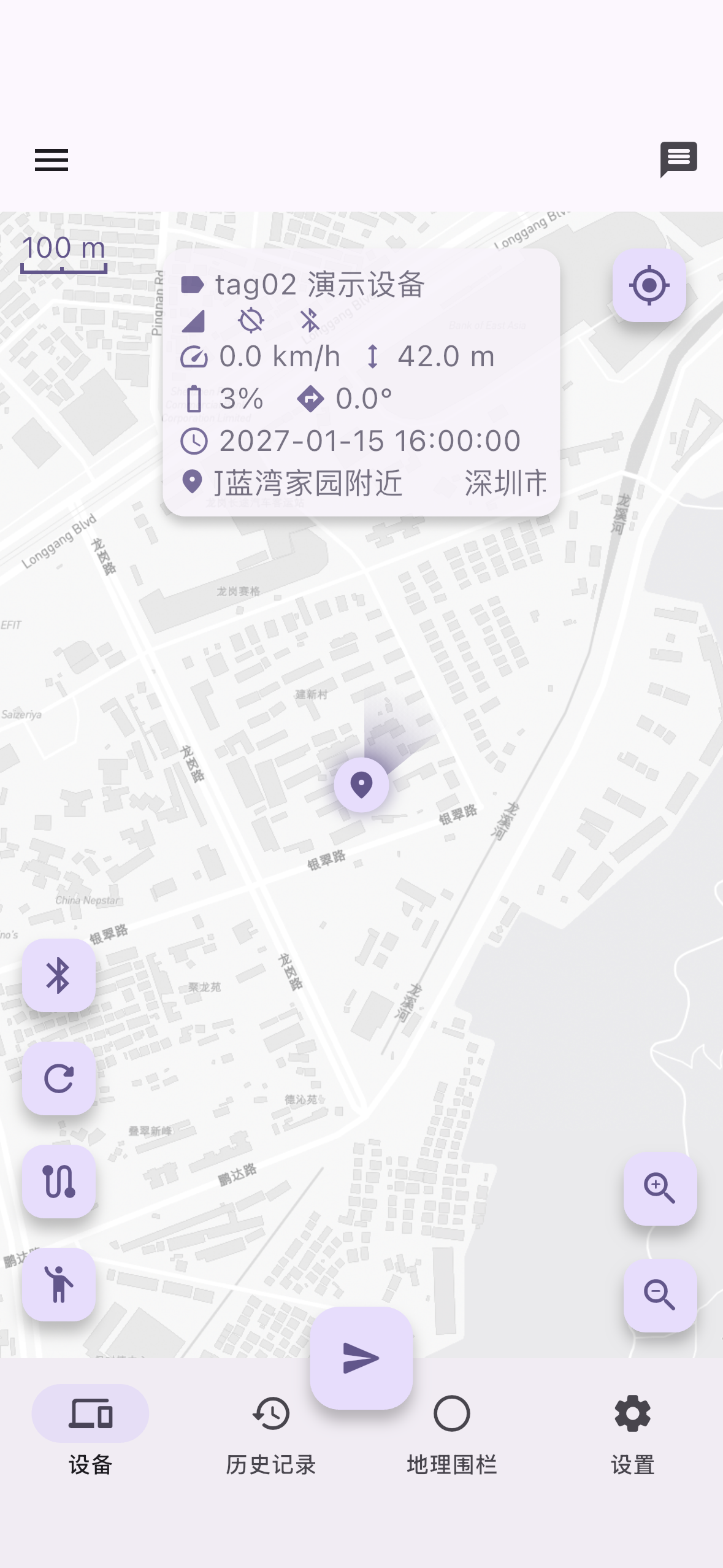
设备主页以地图为核心,底部导航包含设备、历史、围栏、设置。

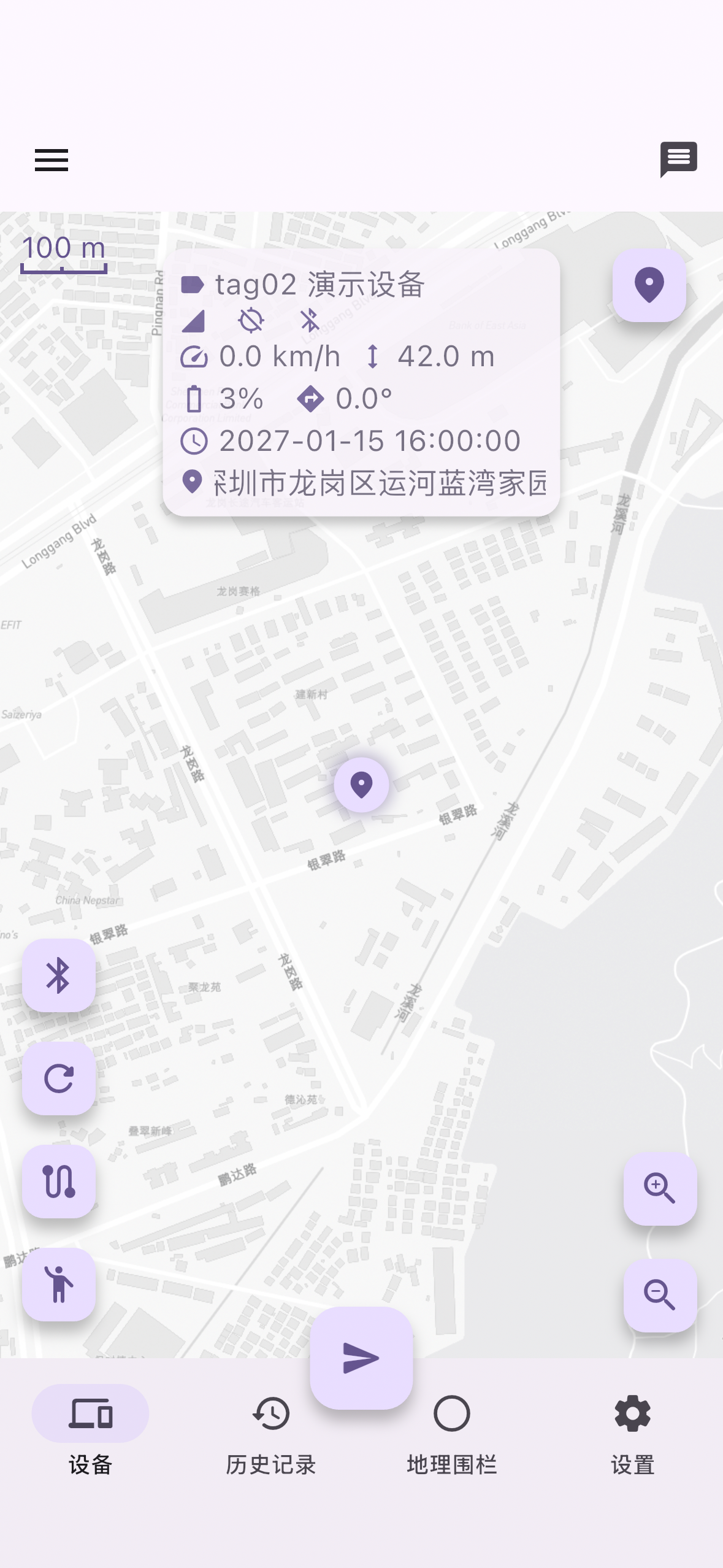
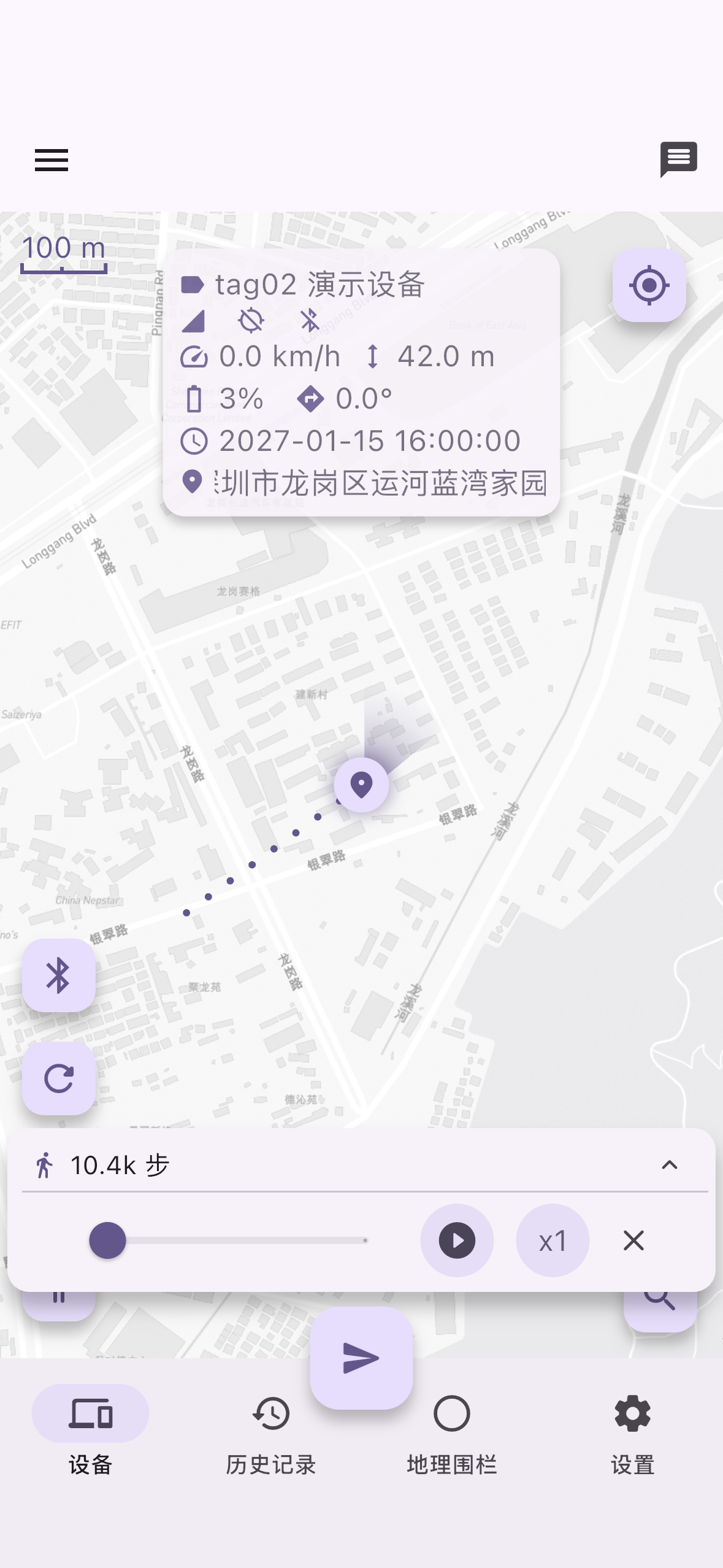
设备信息 pop view 图标说明

  • 标签图标:设备名称或设备 ID。
  • 蜂窝信号图标:4G / 蜂窝网络在线和信号强度。
  • 定位类型图标:GPS、LBS、WIFI、MIX 或无定位;MIX 表示混合定位,图标由 Wi-Fi 和基站组合表示。
  • 蓝牙图标:当前手机与设备的蓝牙连接状态。
  • 蓝牙百分比:按 RSSI 估算的近场信号强度。
  • 速度、高度、电量、方向、时间、地址:分别展示设备当前状态和最近定位信息。
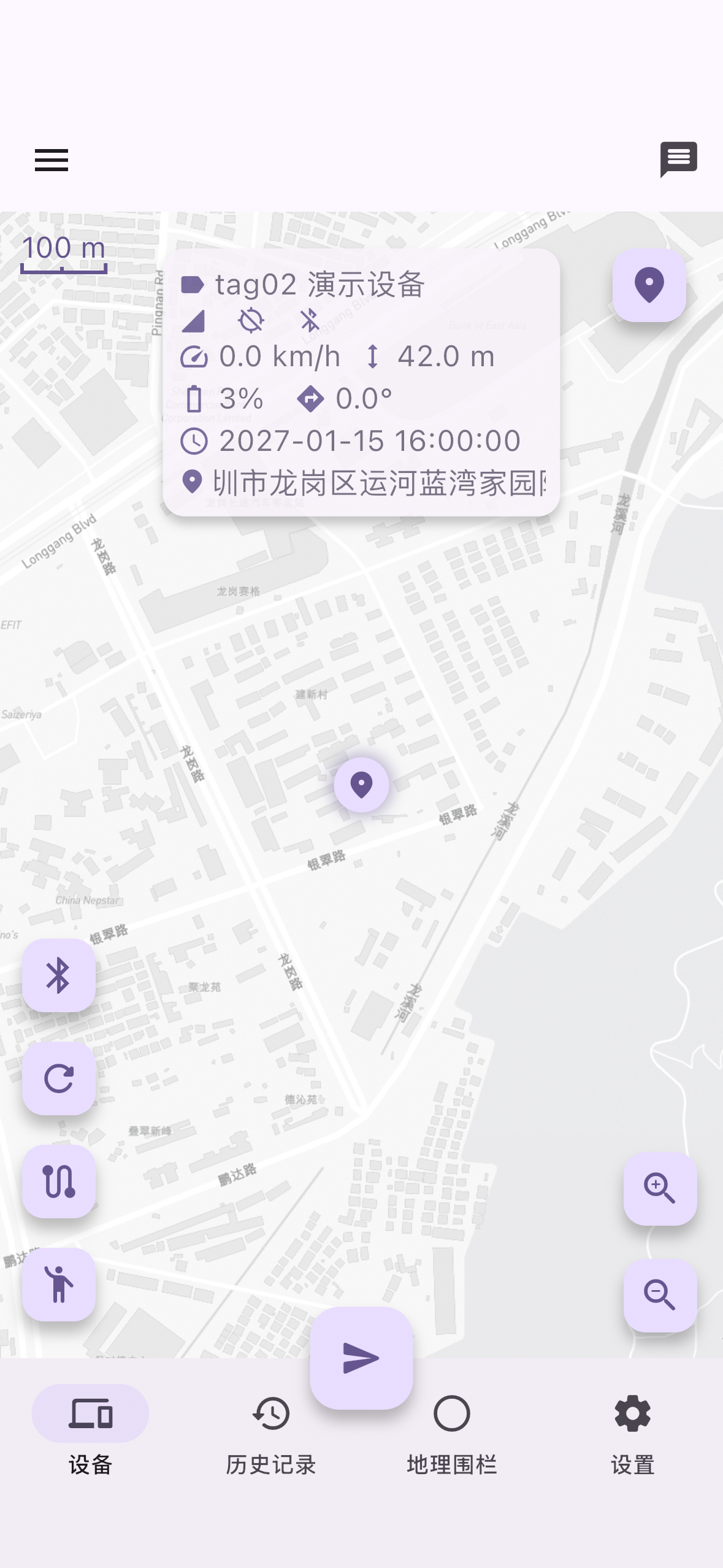
设备主页
设备主页
主界面悬浮按钮
主界面悬浮按钮
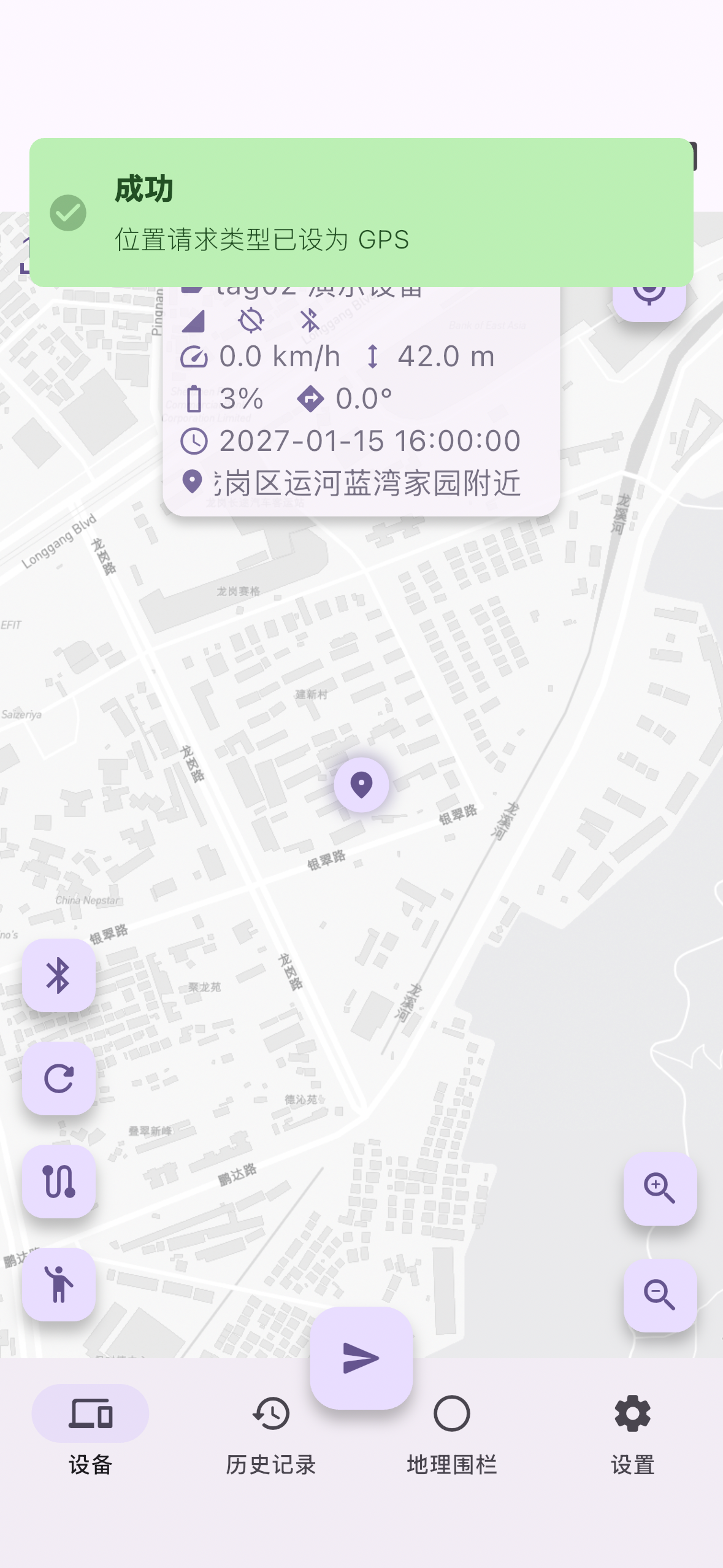
LBS 和 GPS 切换提示
LBS / GPS 切换

悬浮按钮

左侧按钮依次用于蓝牙连接、刷新设备状态、路线导航、用户 / 设备位置视角切换。右上角按钮可向设备下发定位刷新请求; 长按可切换 LBS / GPS 请求类型。点击后需等待 60 秒才能再次点击。右下角按钮打开设备指令列表。

右下角指令按钮状态

  • 蓝牙已连接:按钮显示蓝牙图标。
  • 蓝牙未连接:按钮显示发送图标。
  • 点击按钮后进入指令列表,可选择重启、关机、刷新定位、蜂鸣等指令。

为避免小屏阅读时标注遮挡页面,当前 Web 说明不在截图上叠加标注。设备信息 pop view 的图标含义以上方文字说明为准。

04

指令下发

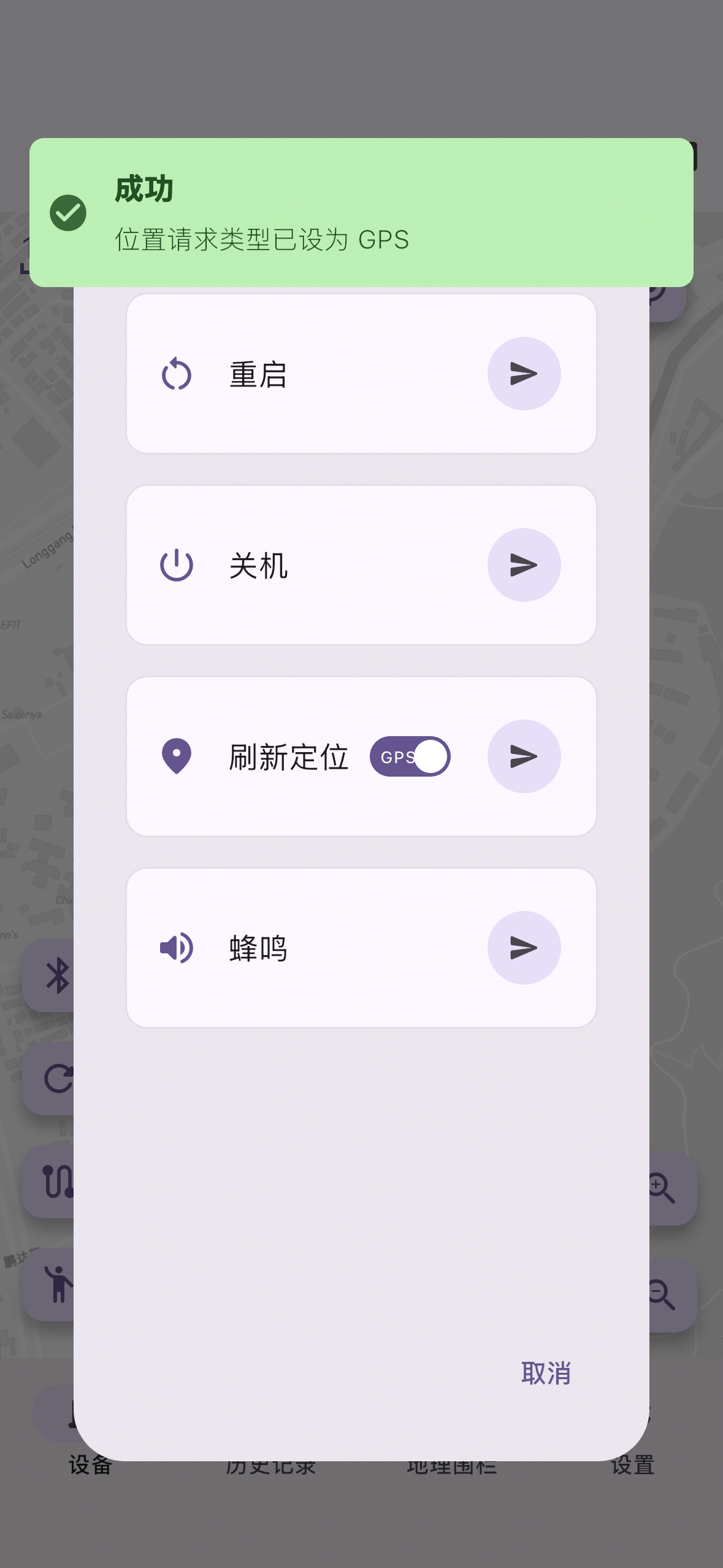
在设备主页点击右下角指令按钮,打开 tag02 指令列表。

tag02 指令

  • 重启:使设备重新启动。
  • 关机:使设备关闭或进入运输模式;关机后只能短按设备开机键重新开机。
  • 刷新定位:向设备请求新的定位结果。
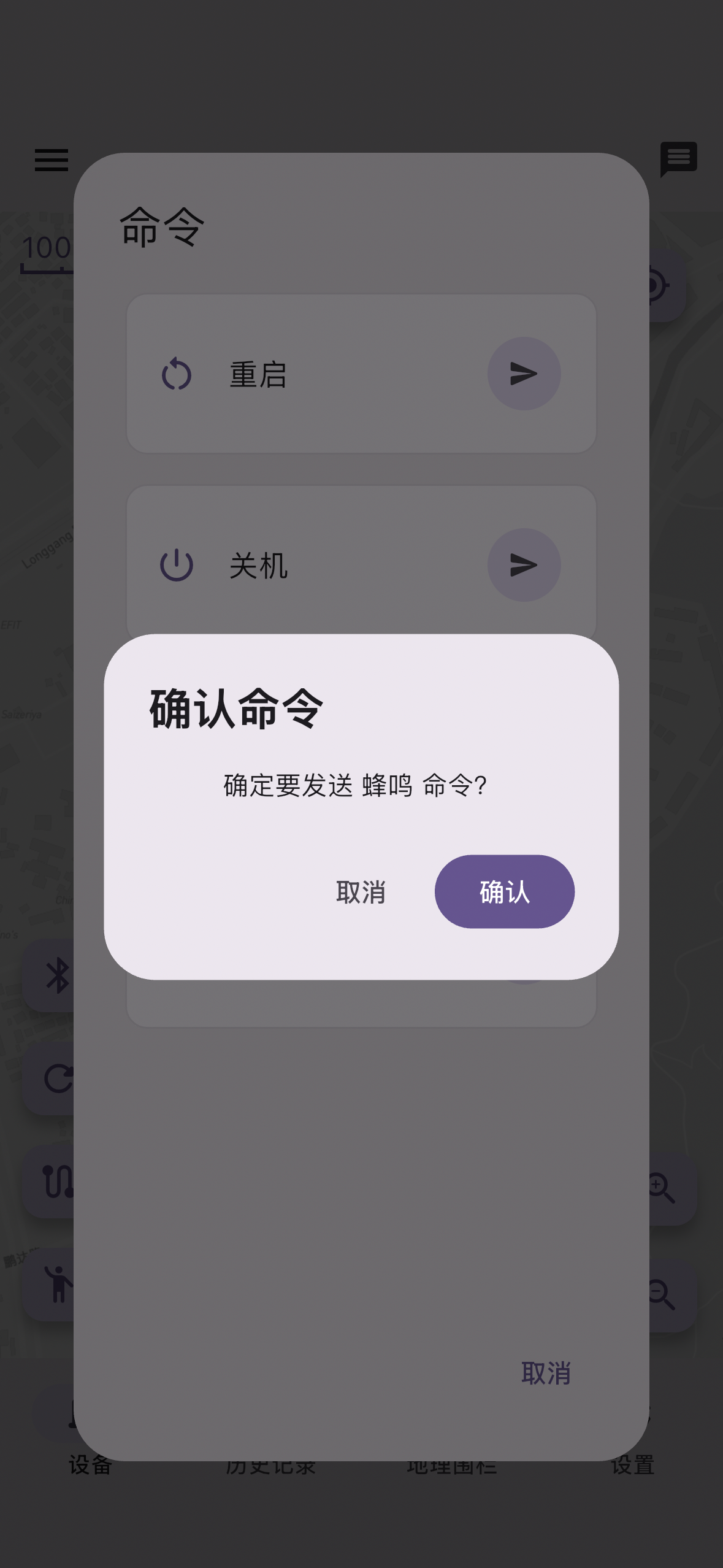
  • 蜂鸣:让设备发出声音提示,用于近距离查找设备。

指令成功或失败时 App 会显示对应提示。结果可能受设备在线状态、网络、蓝牙连接、电量和后台服务影响。

指令下发弹窗
指令列表
蜂鸣确认提示
蜂鸣确认

05

历史记录、消息与指令历史

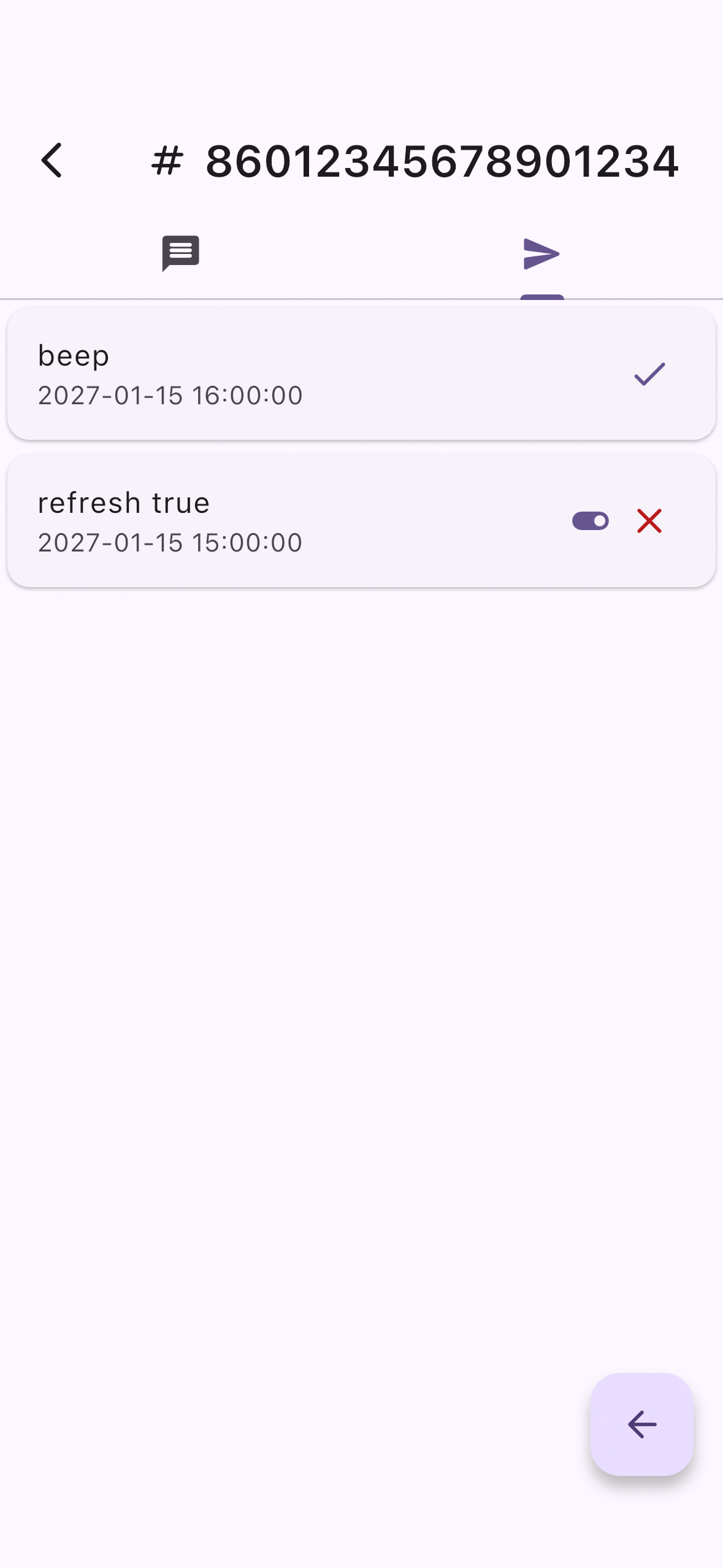
底部导航进入“历史”可查看定位轨迹和步数;AppBar 右侧消息按钮可进入消息历史和指令下发历史。

历史记录范围

  • 历史记录展示最近 24 小时的定位轨迹。
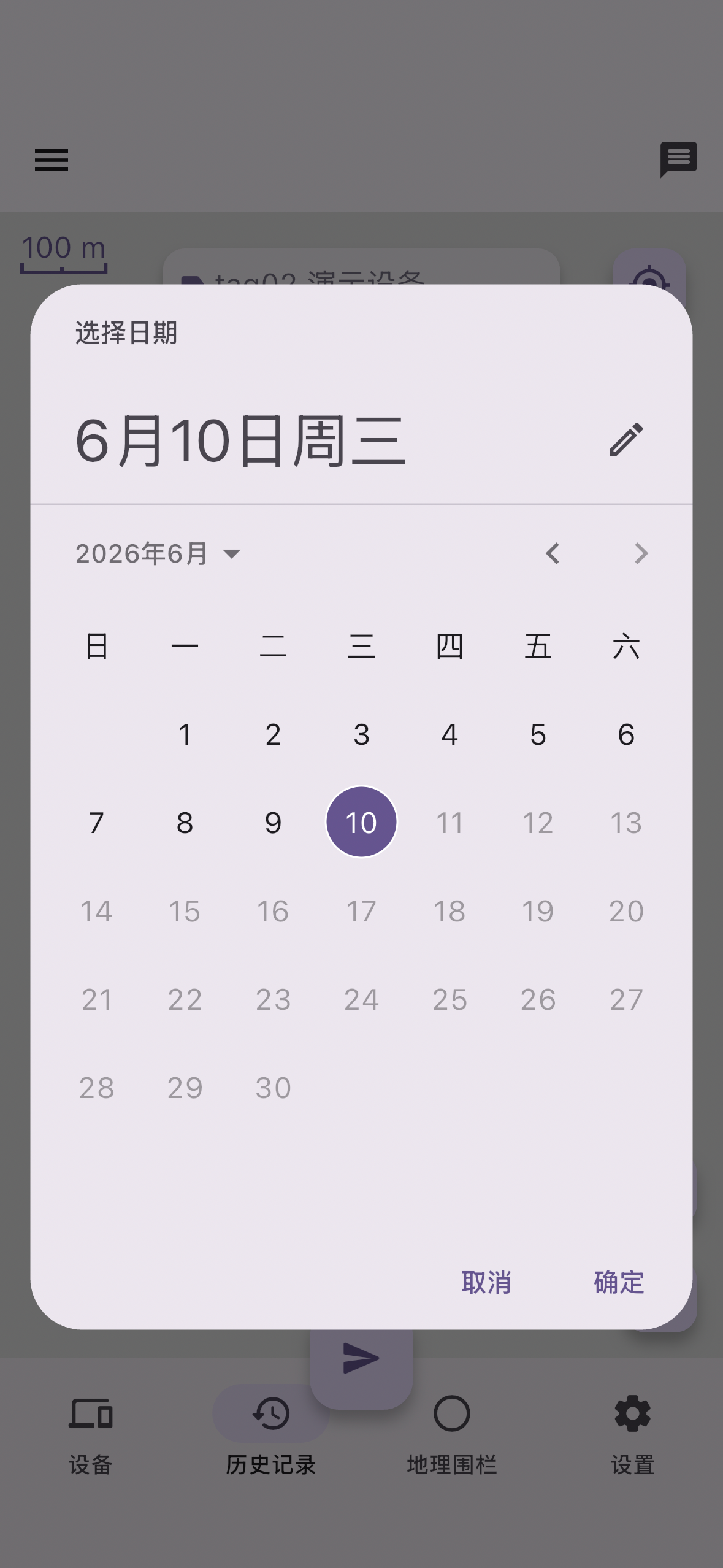
  • 可选择日期查看历史记录。
  • 轨迹播放组件支持播放 / 暂停、速度切换、关闭等操作。
  • 记步数据按当天每 2 小时步数展示。
  • 记录完整性受设备上报频率、网络状态和工作模式影响。
历史记录日期选择
日期选择
历史轨迹和记步展示
轨迹与记步
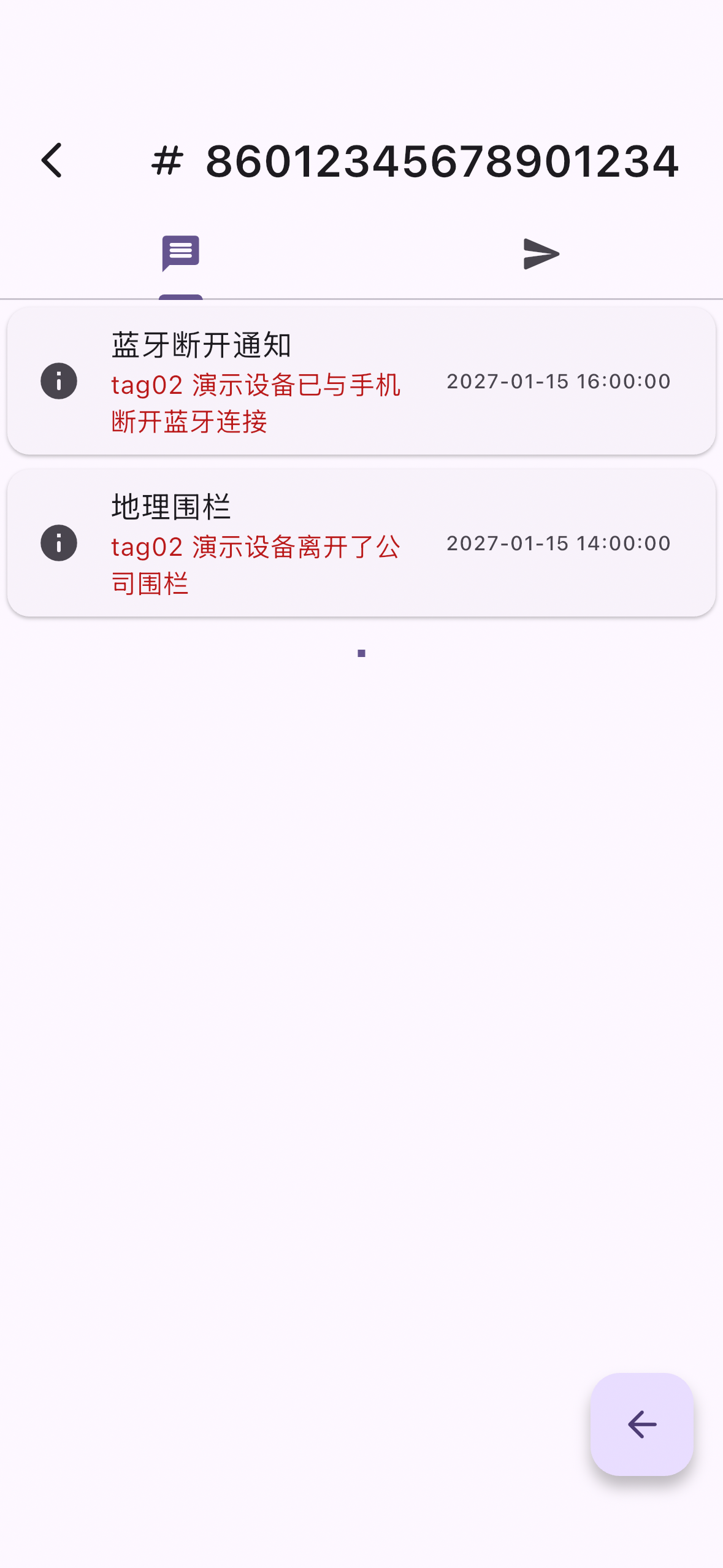
消息历史
消息历史
指令下发历史
指令历史

06

地理围栏

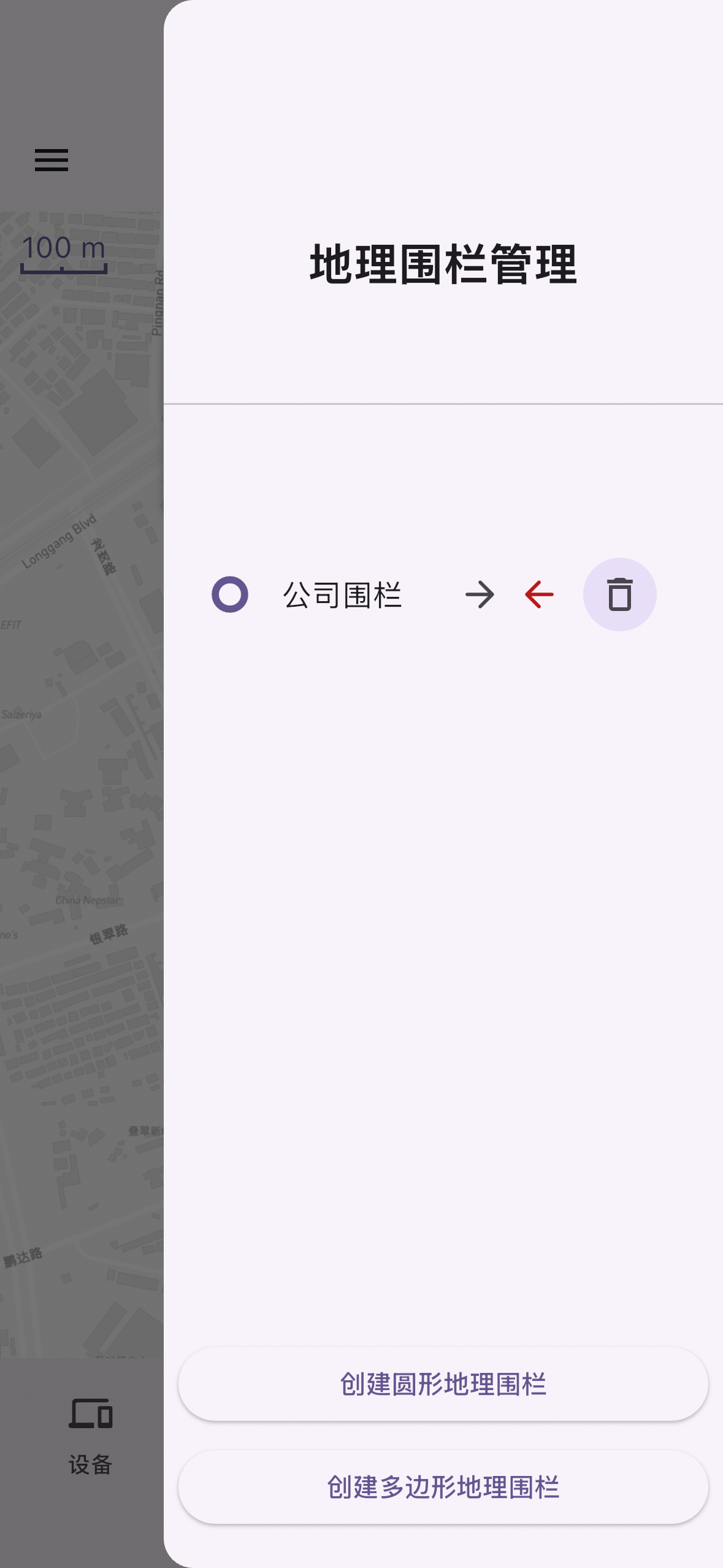
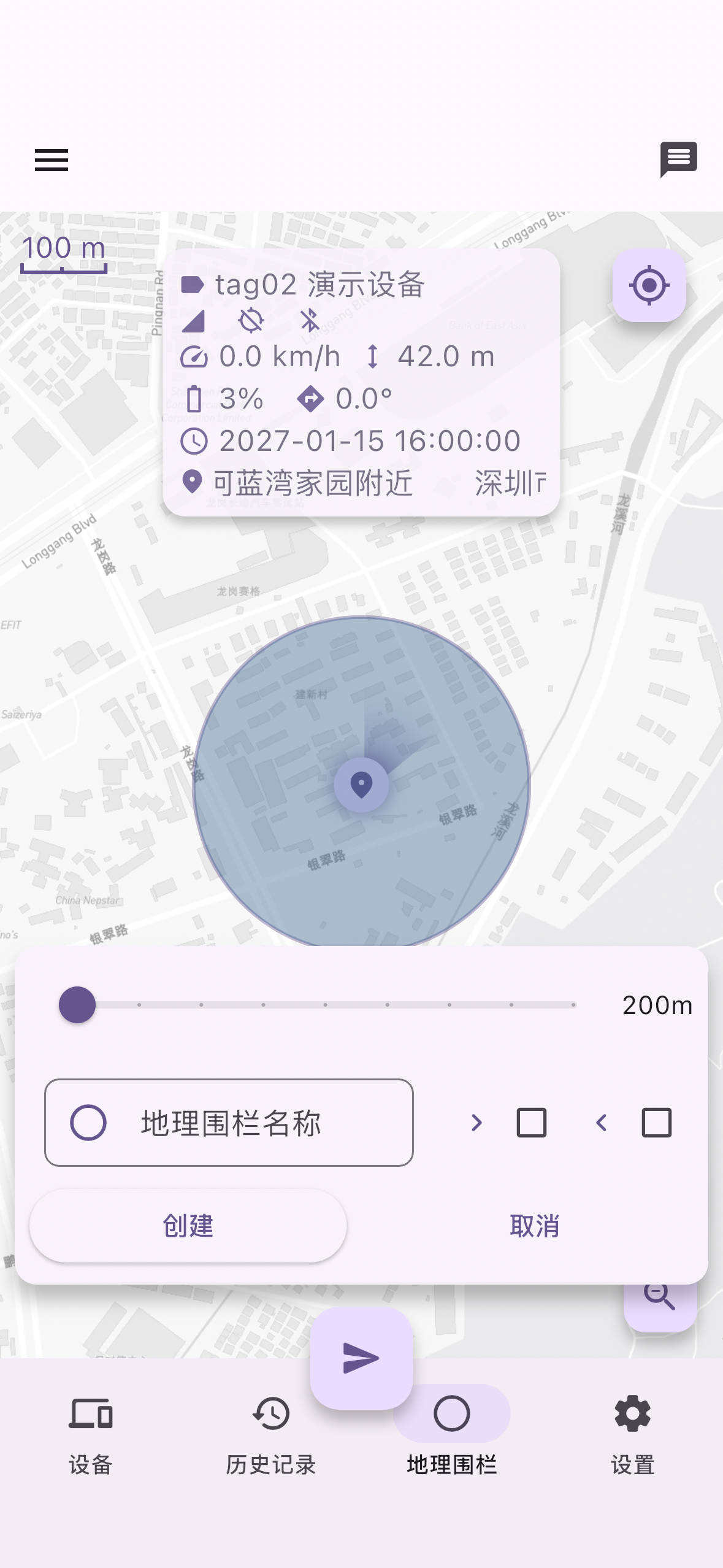
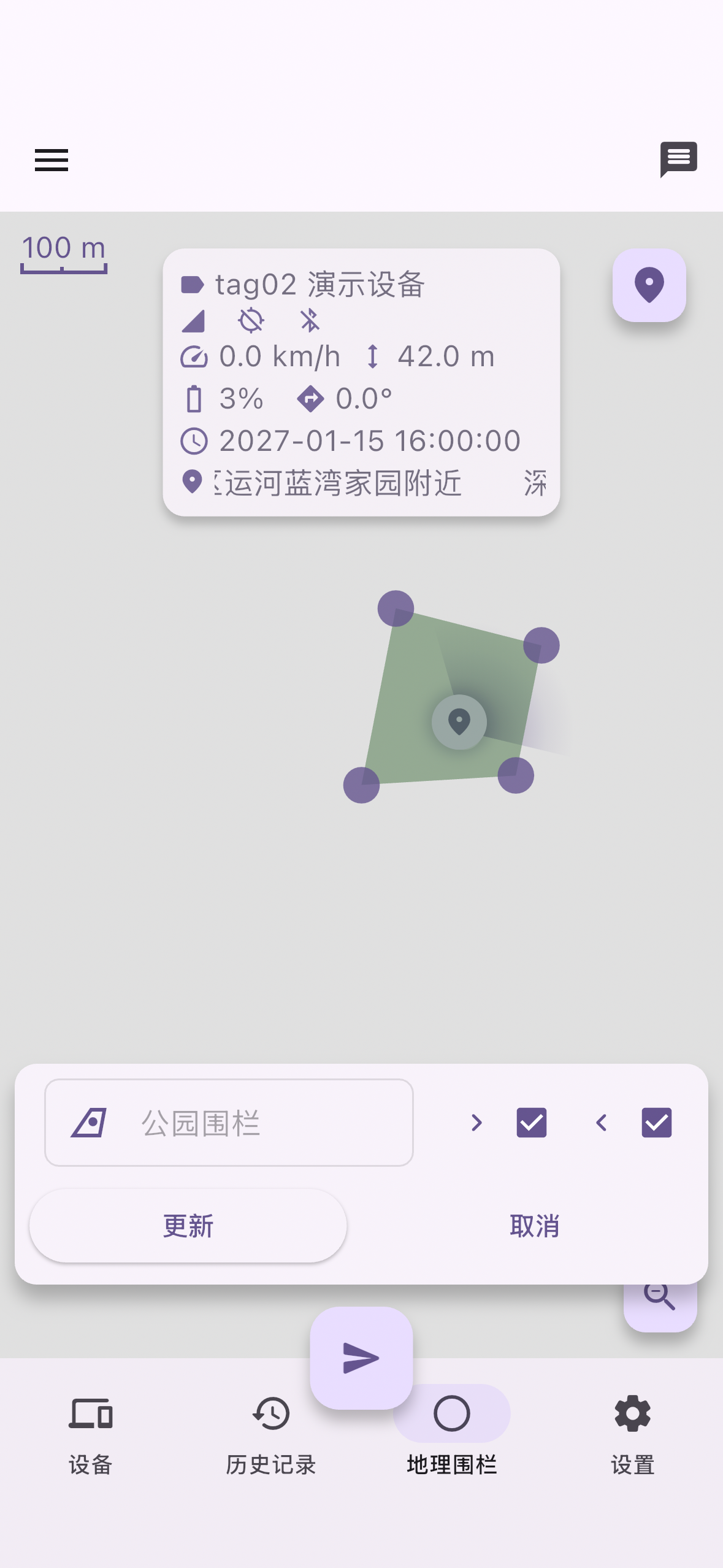
底部导航进入“围栏”,可创建圆形围栏或多边形围栏,并设置进入 / 离开提醒。

使用说明

  • 打开围栏管理抽屉,查看已有围栏列表。
  • 圆形围栏支持半径调整,当前代码范围为 200m 到 1000m。
  • 多边形围栏可通过多个点圈定范围。
  • 当前产品说明不设置围栏数量限制。
  • 围栏提醒依赖设备上报位置,存在延迟风险。
  • tag02 默认每 1 小时上报一次地理位置。
围栏管理抽屉
围栏管理
创建圆形围栏
圆形围栏
编辑多边形围栏
编辑多边形围栏

07

防丢提醒与蓝牙断开通知

“蓝牙断开通知”即防丢提醒:当手机与设备蓝牙连接断开时,App 会通过 App 级别消息提示用户。

开启方式

  1. 进入底部导航“设置”。
  2. 进入设置分组。
  3. 开启“蓝牙断开通知”。
  4. 可根据需要开启“自动连接”。

手机系统通知权限、蓝牙权限、省电策略和后台运行策略会影响提醒效果。各平台统一按 App 级别通知说明。

蓝牙断开通知设置
蓝牙断开通知

08

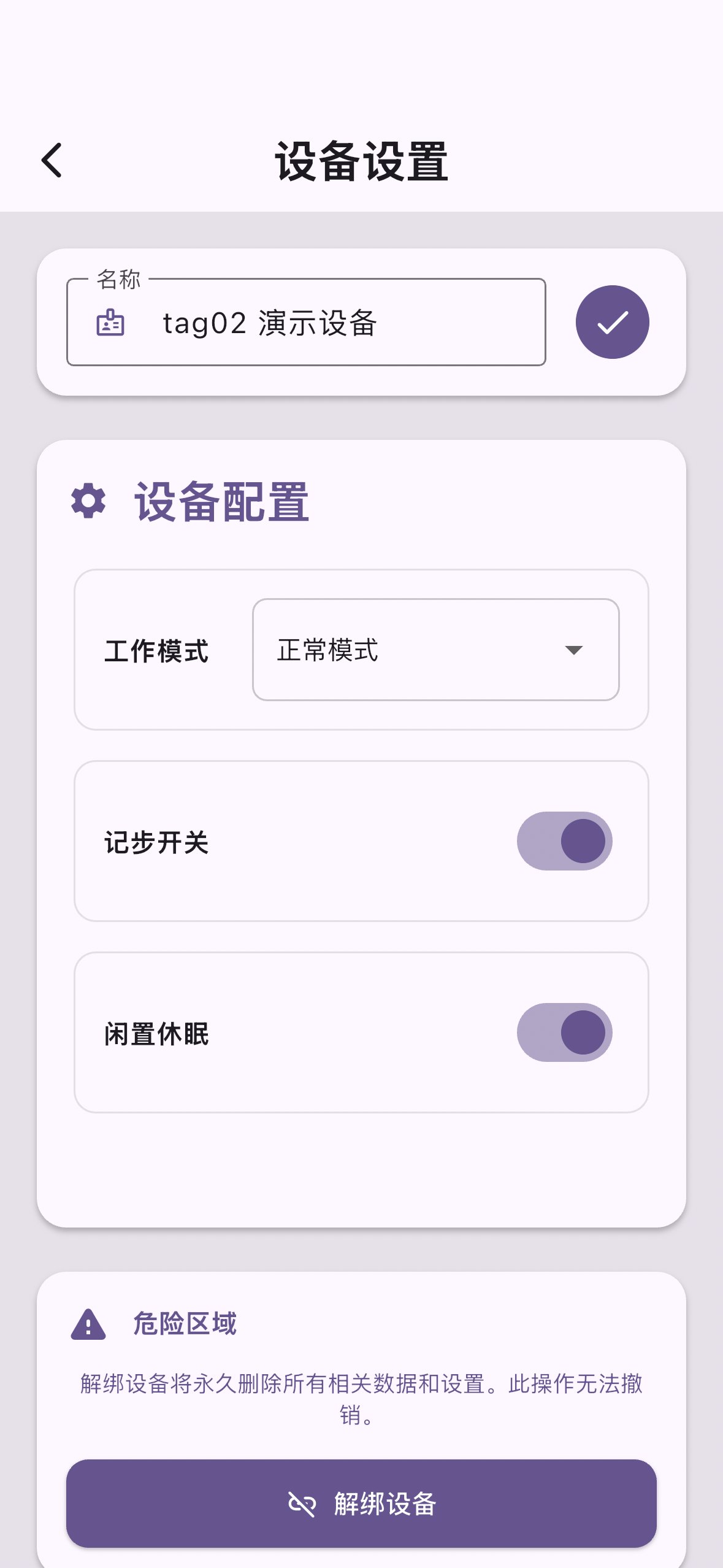
设备设置与工作模式

进入设备设置后,可查看设备配置,调整工作模式、记步开关、闲置休眠开关,并执行解绑设备。

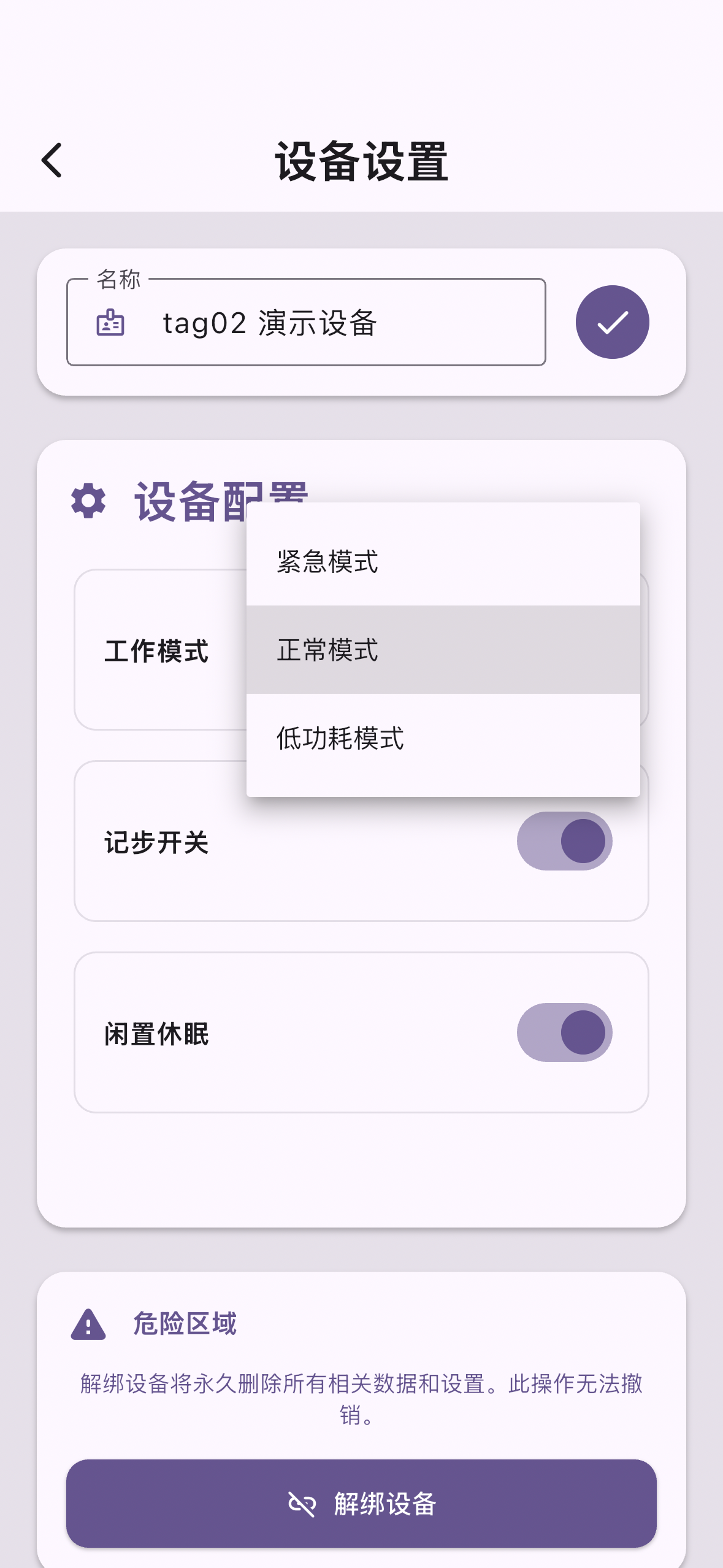
工作模式与定位策略

  • 紧急模式:同时开启 GPS 定位,约每 5 分钟上报一次,续航约 4 小时。
  • 正常模式:使用 LBS / Wi-Fi 定位,约每 1 小时上报一次,续航约 10 天。
  • 低功耗模式:使用 LBS / Wi-Fi 定位,约每 1 小时上报一次,续航约 30 天。

定位结果会受到室内遮挡、网络环境、设备电量、设备姿态和服务状态影响。固件升级由后台策略决策, 不作为用户手动入口写入说明。

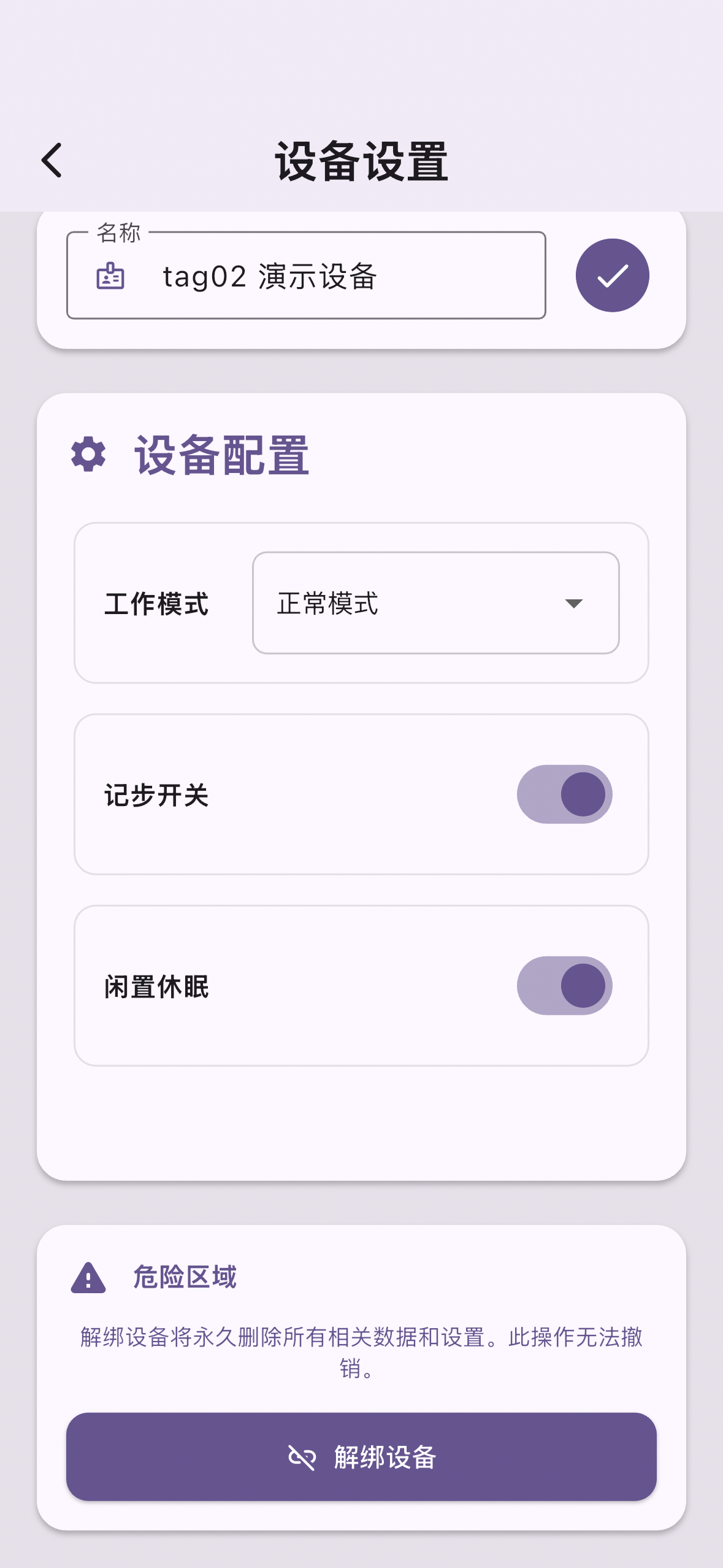
记步与闲置休眠

记步开关关闭后,设备没有上报步数或步数为 0,历史记录不展示步数。闲置休眠开启后,设备检测到静止 20 分钟,会先上报最新地理位置,然后关闭 4G 通讯;闲置过程中不上报位置信息。

休眠期间用户不能通过 4G 向设备下发指令。发生碰撞后,设备会上报位置并重新进入工作状态。

设备设置工作模式
设备设置
工作模式下拉选择
工作模式选择
记步和闲置休眠开关
记步与闲置休眠
解绑设备确认
解绑确认

09

NFC 失物招领

进入“设置 > NFC 恢复”,开启后可选择向拾取者公开哪些联系方式。

隐私策略

  • 可选择是否公开昵称、手机号、邮箱。
  • 默认不应公开手机号和邮箱,用户需主动选择。
  • 可开启“扫描时通知我”。
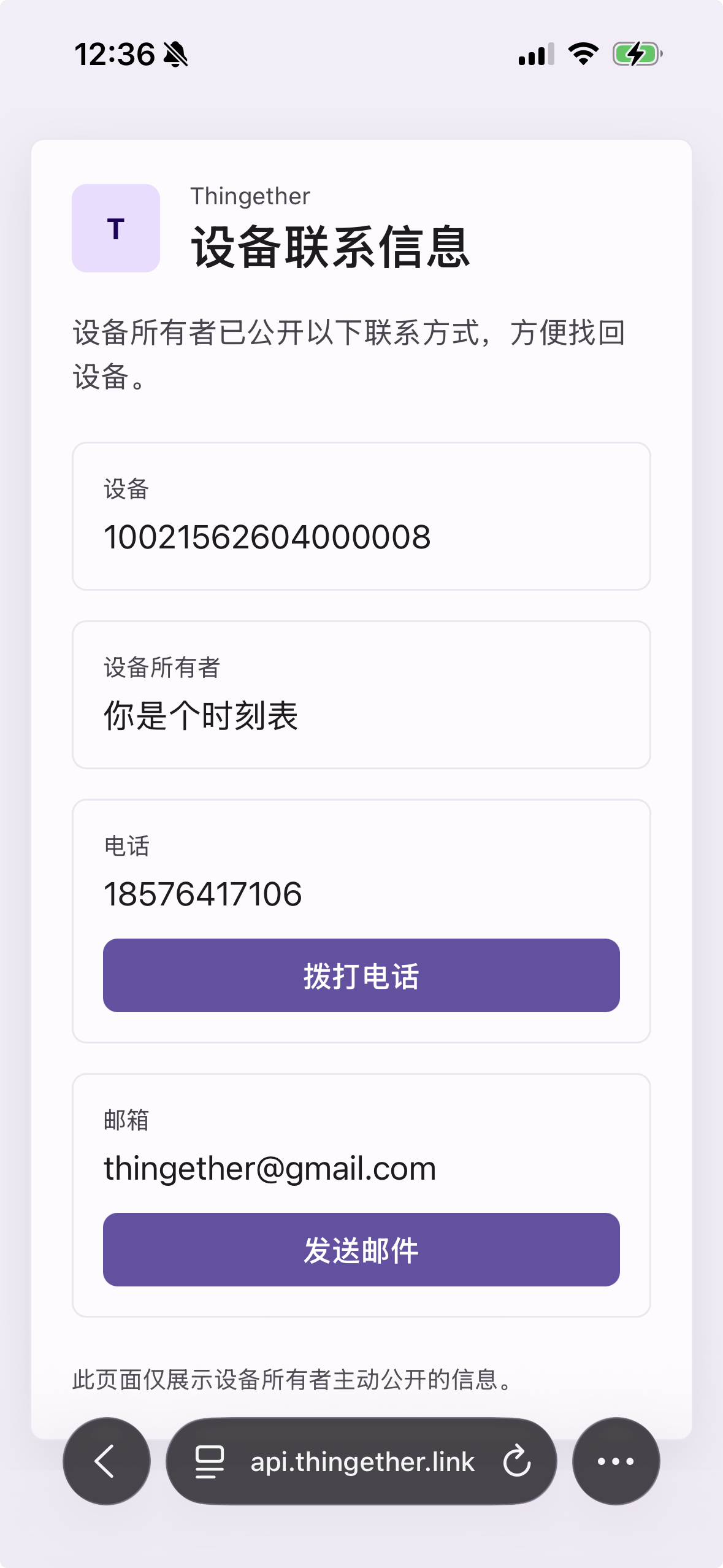
  • 拾取者使用支持 NFC 的手机靠近 tag02,可查看用户选择公开的信息。
  • 设备无电时,NFC 仍可被支持 NFC 的手机读取。
NFC 恢复设置
NFC 恢复
拾取者扫描 NFC 后的 Web 页面
拾取者查看页面

待确认:NFC 页面最终 URL、隐私提示和多语言策略。

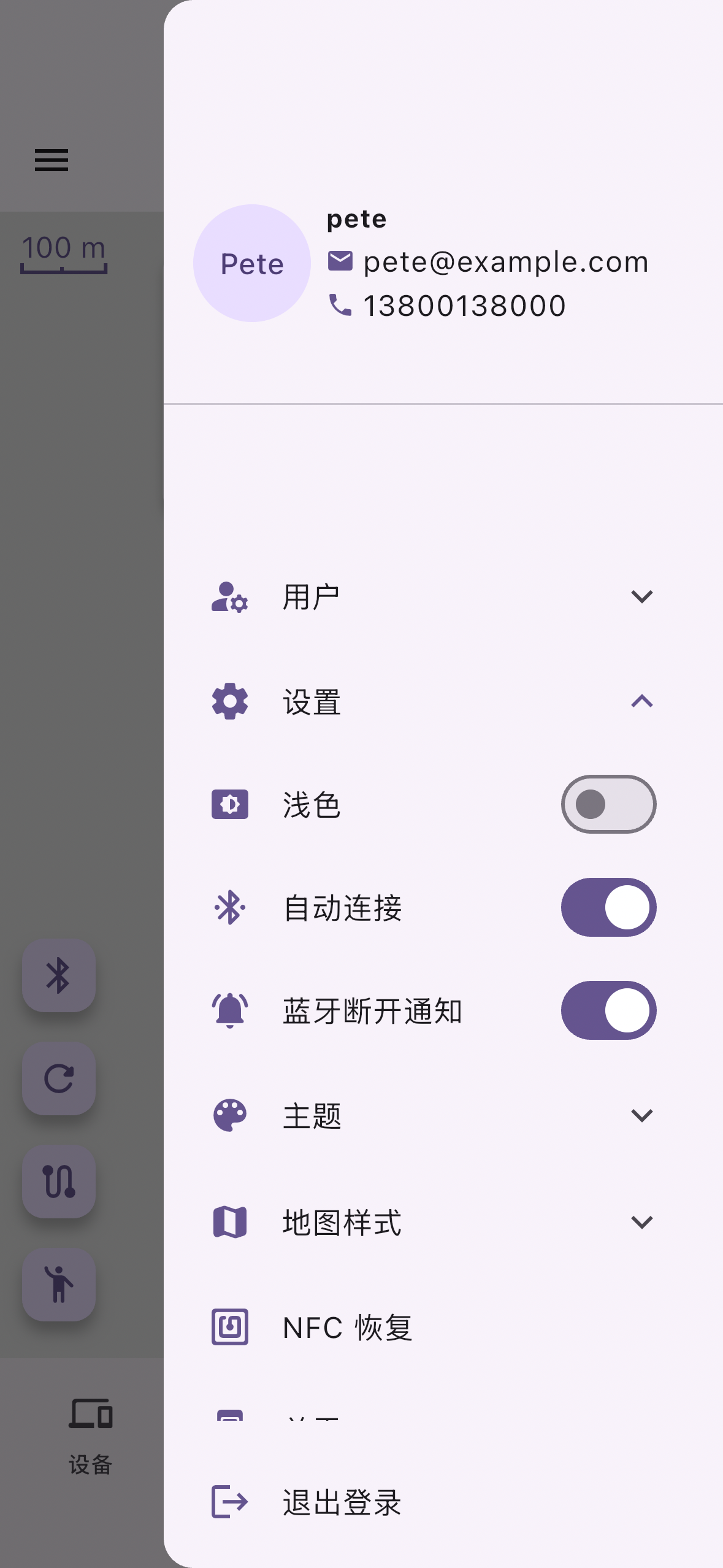
10

App 设置

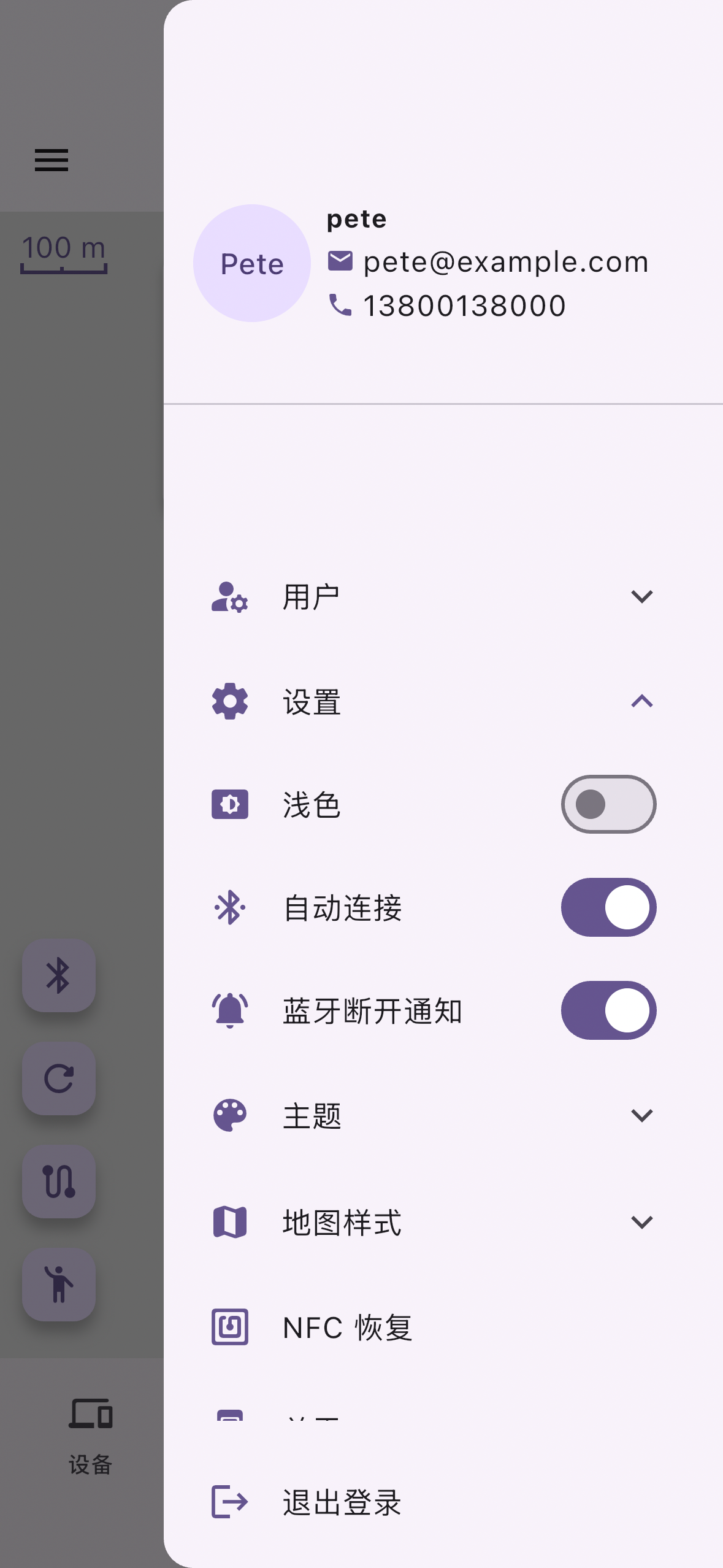
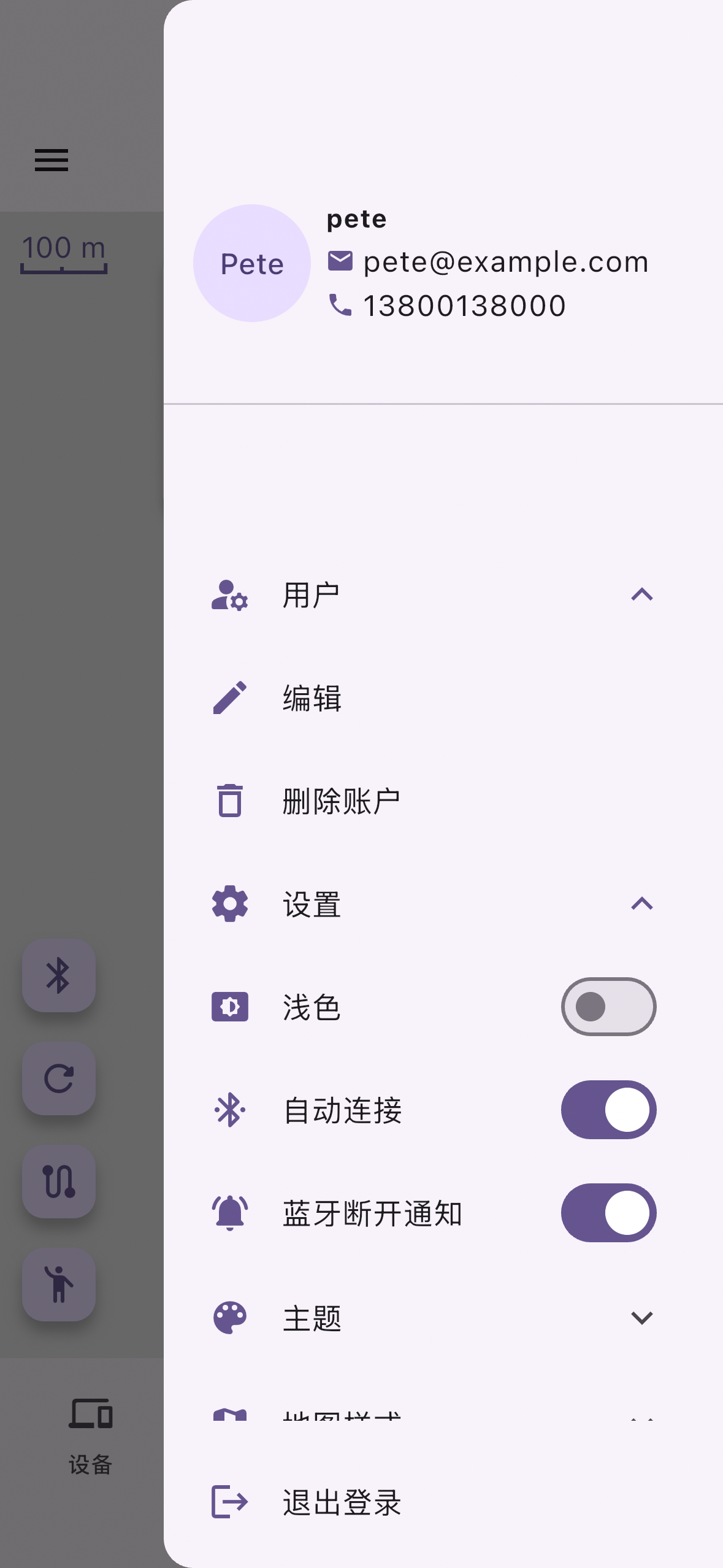
底部导航进入“设置”,可管理用户资料、主题、地图样式、蓝牙相关开关、NFC 恢复和关于信息。

设置项

  • 用户设置:编辑个人资料、删除账户。
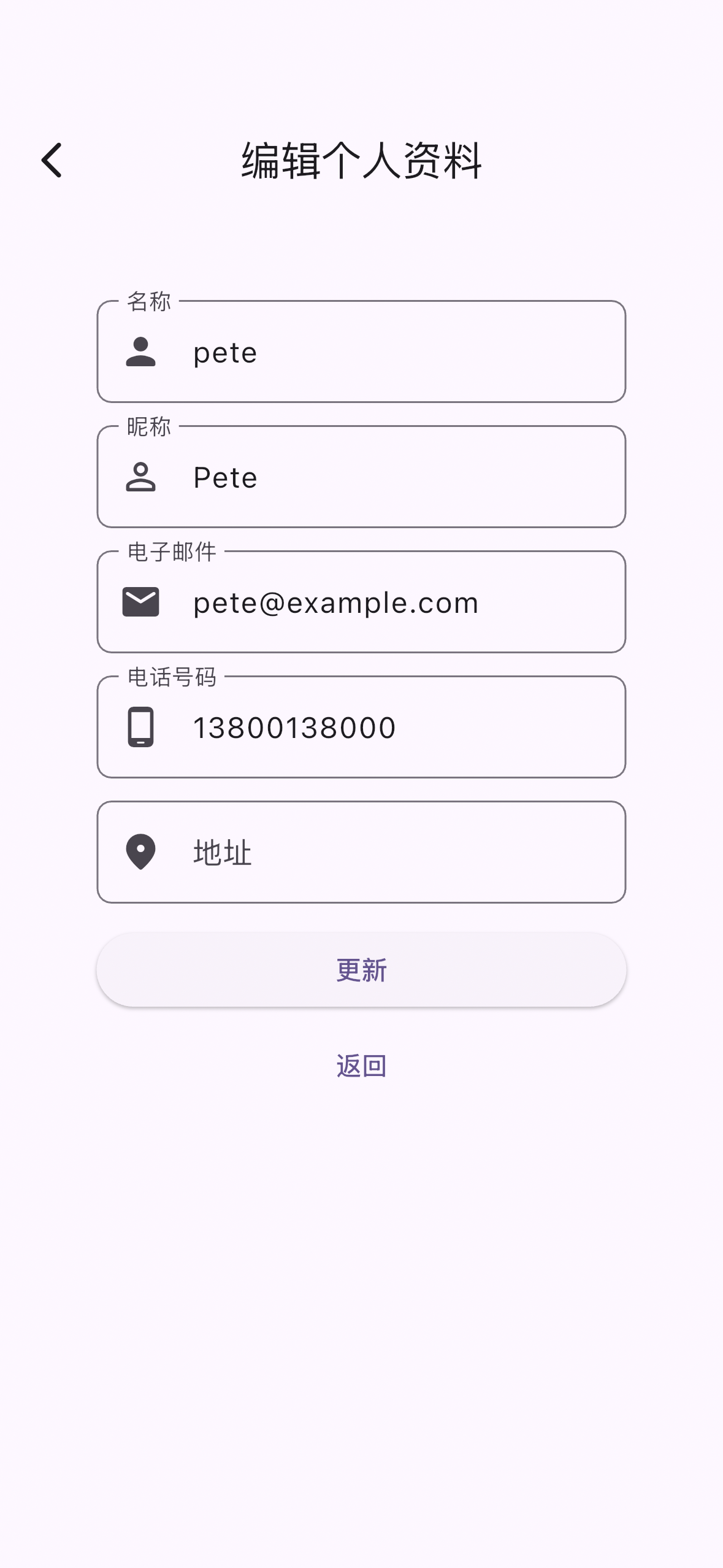
  • 编辑个人资料:姓名、昵称、邮箱、手机号、地址。
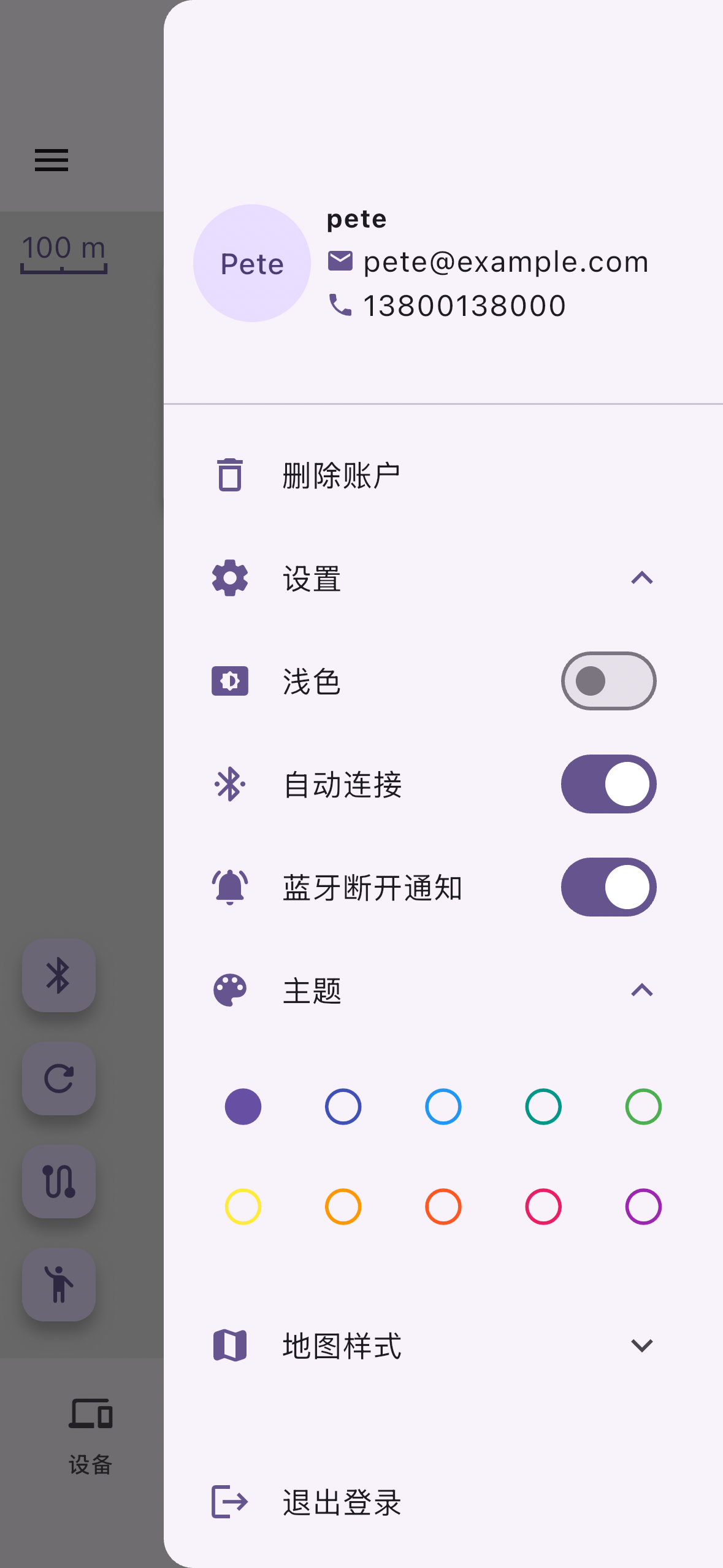
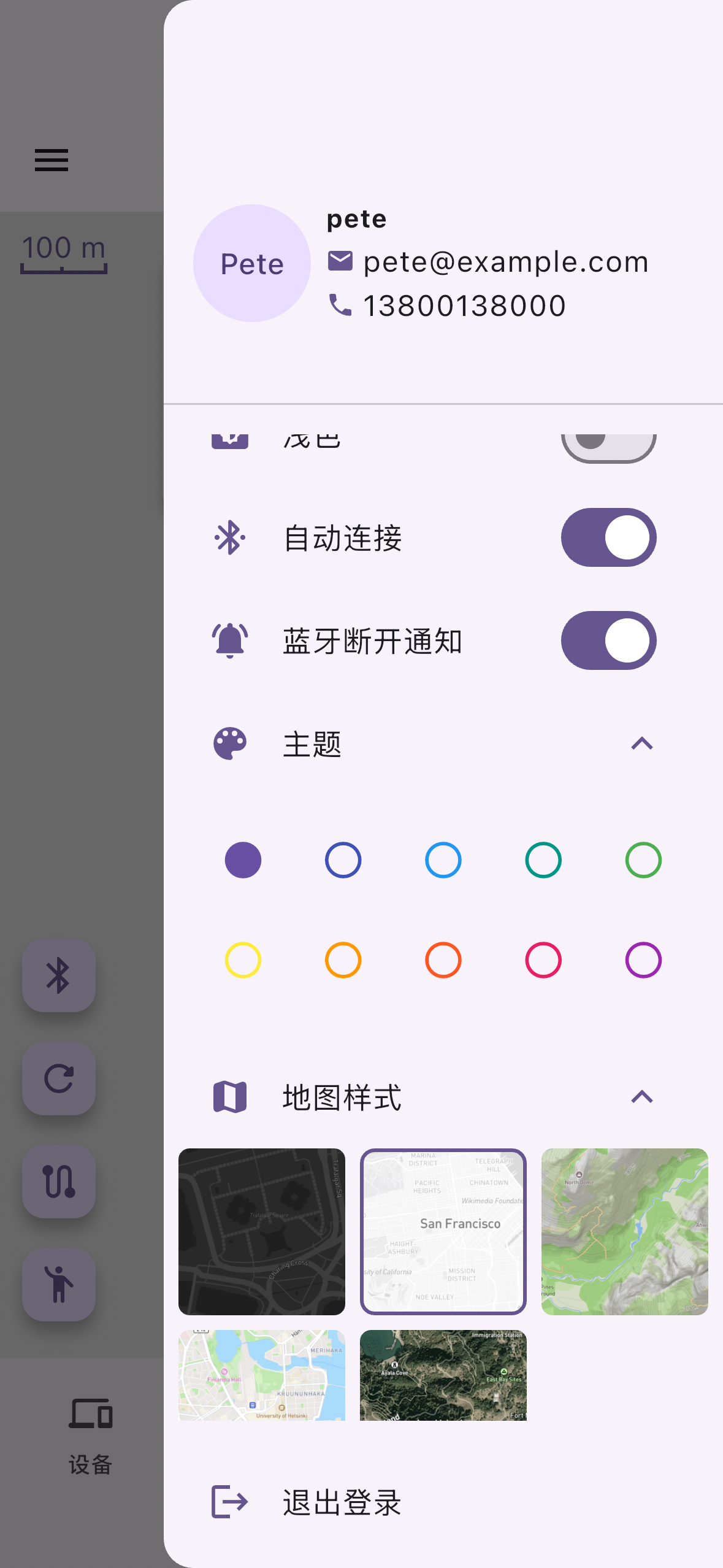
  • App 设置:浅色 / 深色、自动连接、蓝牙断开通知、主题颜色、地图样式、NFC 恢复。
  • 地图样式:深色、浅色、户外、街道、卫星。
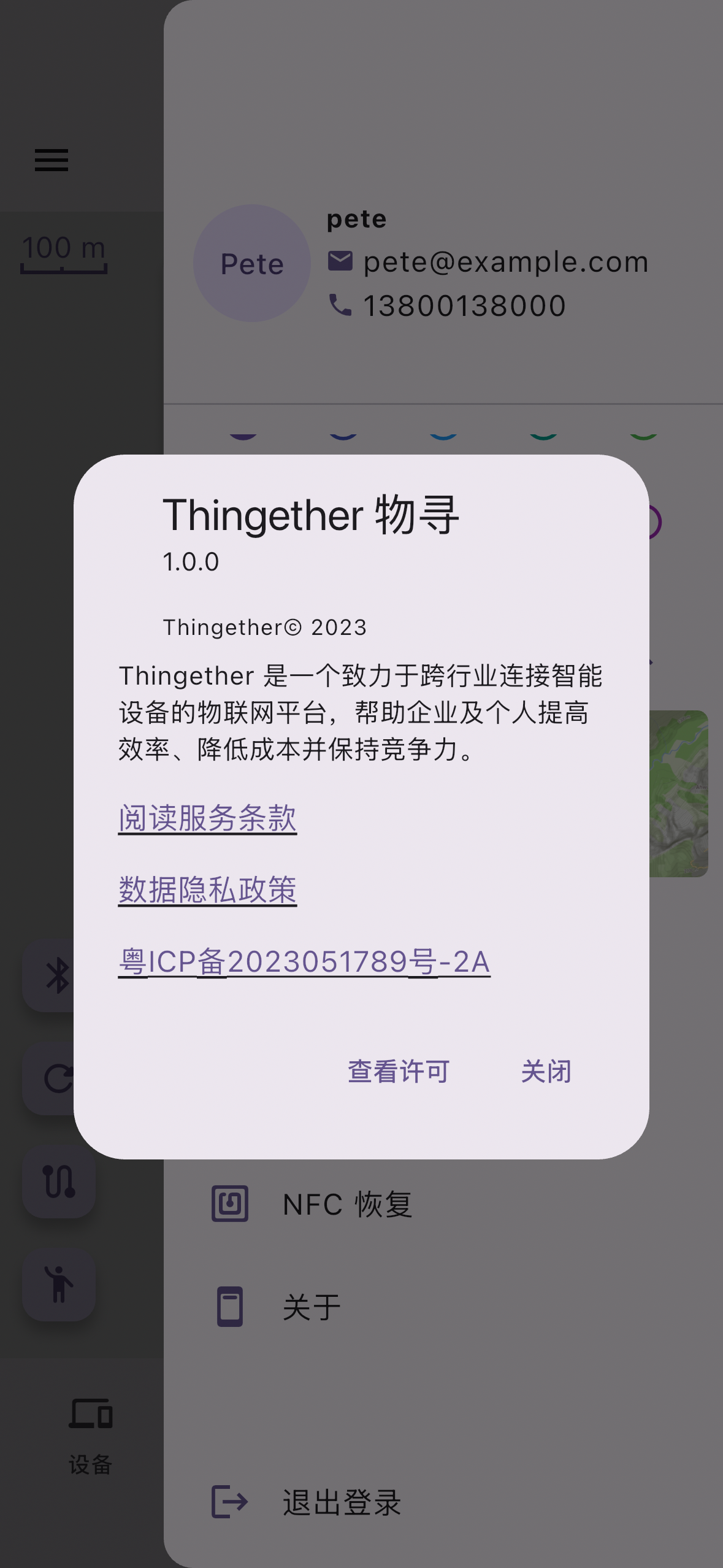
  • 关于:App 名称和动态版本号、服务条款、数据隐私政策、备案信息。
  • 续订功能不作为首发功能说明;当前产品购买后,后续无需充值。
App 设置完整页面
App 设置
用户设置分组
用户设置
编辑个人资料
编辑资料
主题颜色选择
主题颜色
地图样式选择
地图样式
关于弹窗
关于

11

账号注销与设备解绑

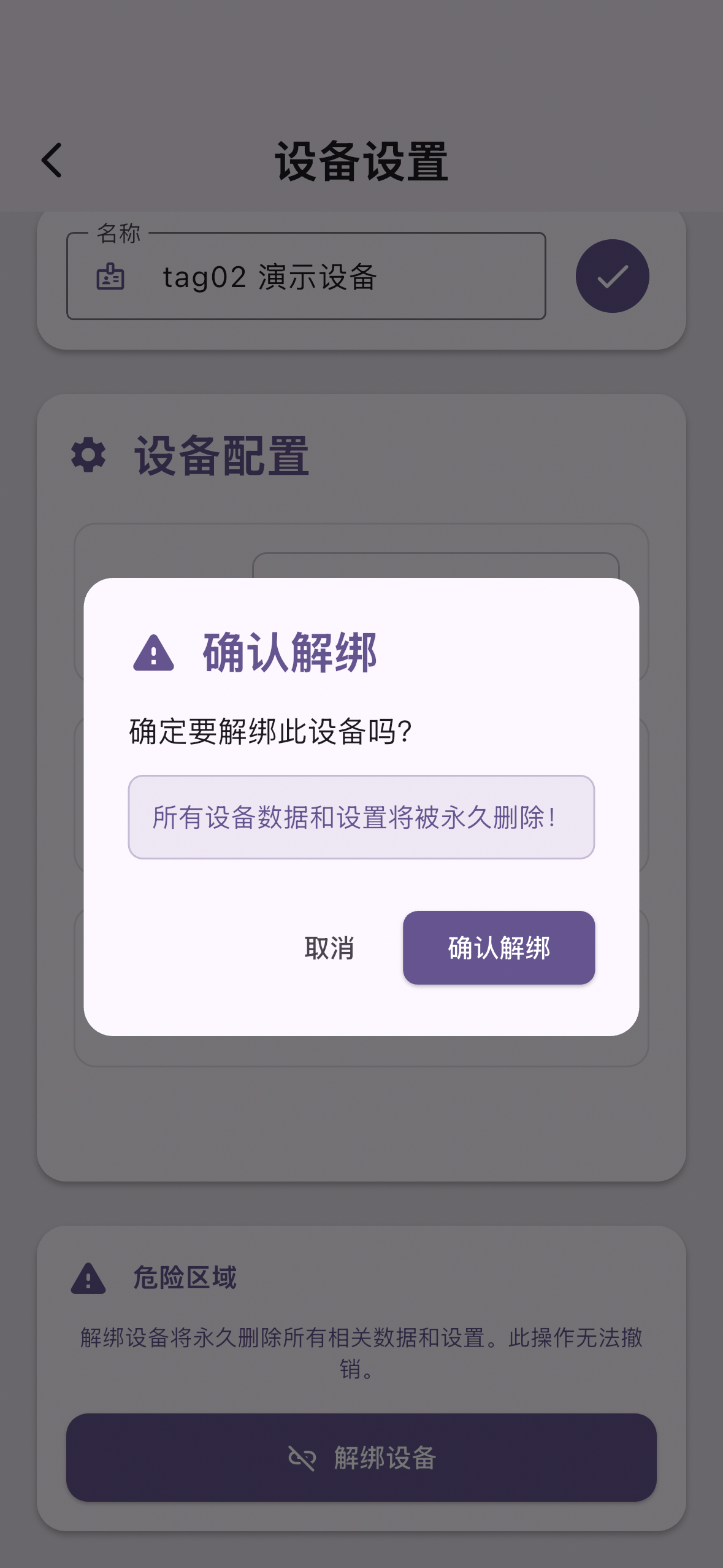
解绑设备和删除账户均属于高影响操作,请确认后再执行。

解绑设备

  1. 进入设备设置。
  2. 在危险区点击“解绑设备”。
  3. 阅读确认弹窗。
  4. 确认后清除所有设备记录,设备可立即被新用户绑定,并返回主界面。

删除账户

删除账户前需先解绑所有设备,任何账号类型都可以删除。删除后,账号资料、设备绑定关系、NFC 公开信息、 位置轨迹、步数记录、消息 / 指令历史等业务数据应删除或匿名化,操作不可撤销。

登录日志、接口访问日志、安全事件日志、删除账户操作记录、必要的设备解绑操作日志,可为网络安全、 审计和争议处理目的保留不超过 6 个月,期满后删除或匿名化。日志保留期间不再用于产品功能展示。

12

权限说明

为了正常使用 tag02,App 可能需要以下权限。不同系统显示的权限名称可能不同。

蓝牙搜索、绑定和近距离连接 tag02。
定位支持蓝牙扫描、地图显示、路线导航、围栏和位置服务。
通知接收防丢提醒、设备状态和 NFC 扫描通知。
网络登录、绑定、定位上报、地图、指令下发和售后服务。
NFC在支持的手机上读取或写入 NFC 相关信息。

13

常见问题

本节先列出第一版问题框架,答案将在功能文案和售后政策确认后补齐。

App 搜索不到 tag02 怎么办?

请确认设备已开机、手机蓝牙和定位权限已开启,并将手机靠近设备后重新扫描。

地图位置不准或长时间不更新怎么办?

定位受环境、网络、电量和工作模式影响。可尝试在设备主页下发刷新定位指令。

蜂鸣声没有响怎么办?

请确认设备有电且处于可连接或在线状态,然后在指令列表中选择“蜂鸣”。

蓝牙断开通知没有提醒怎么办?

请确认 App 设置中的蓝牙断开通知已开启,并检查手机系统通知、蓝牙和后台运行策略。

围栏提醒没有立即触发怎么办?

tag02 默认每 1 小时上报一次地理位置,围栏提醒存在延迟风险。

如何删除账户?

先解绑所有设备,再进入 App 设置的用户分组执行删除账户。该操作不可撤销。